
Inleiding
Bij het opzetten van een gestroomlijnde en efficiënte werkplek is een cruciale factor het bepalen van de audiomogelijkheden van je monitor. Monitoren met ingebouwde luidsprekers kunnen de noodzaak van extra apparaten elimineren, waardoor je algehele opstelling eenvoudiger wordt. Maar hoe weet je of je monitor deze ingebouwde audiofuncties heeft? In deze gids verkennen we hoe je kunt controleren of je monitor luidsprekers heeft, bespreken we de voor- en nadelen, en stellen we alternatieven voor als je monitor deze functie niet heeft.
Ingebouwde luidsprekers in monitoren identificeren
Als je je afvraagt of je monitor ingebouwde luidsprekers heeft, zijn er een paar methoden die je kunt gebruiken om erachter te komen.
Fysieke inspectie van je monitor
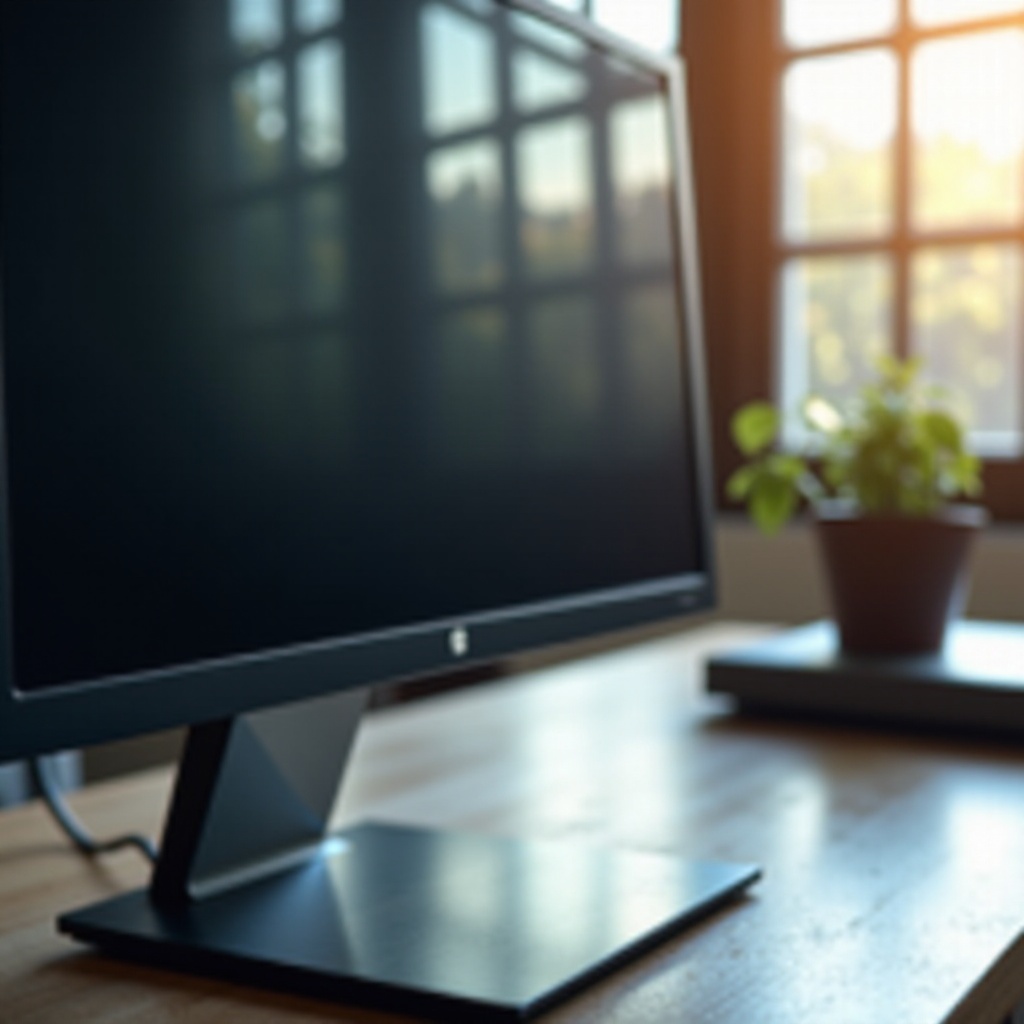
Begin met het fysiek onderzoeken van je monitor. Typisch gezien bevinden luidsprekerroosters zich aan de onderkant of achterkant van de monitor, hoewel sommige strakke ontwerpen ze goed kunnen verbergen. Het spotten van kleine gaatjes of een geperforeerd ontwerp kan wijzen op de aanwezigheid van luidsprekers.
Controleren van de specificaties van de fabrikant
Als een eenvoudige fysieke inspectie geen duidelijkheid biedt, is het het beste om naar de specificaties van de fabrikant te kijken. Deze details zijn over het algemeen te vinden op de website van het product of in de gebruikershandleiding, waar expliciet zal worden vermeld of er luidsprekers zijn inbegrepen.
Gebruik maken van het On-Screen Display (OSD) menu
Monitoren met luidsprekers hebben vaak audioregelingsopties die toegankelijk zijn via het On-Screen Display menu. Door op de menuknop van je monitor te drukken, kun je door de interface navigeren om te controleren op audioregelingen, waarmee de luidsprekerfunctionaliteit wordt bevestigd.
Begrip van de voor- en nadelen van monitoren met luidsprekers
Het bepalen van de aanwezigheid van luidsprekers is één aspect; het begrijpen van hun voordelen en beperkingen is een andere laag van overweging.
Voordelen van ingebouwde audio
- Ruimtebesparing: Door de noodzaak van externe luidsprekers te elimineren, kunnen ingebouwde luidsprekers waardevolle bureauruimte besparen.
- Gemak: Vermindert de wirwar van kabels, waardoor het installatieproces gemakkelijker wordt.
- Esthetische integratie: Behoudt het strakke ontwerp van de monitor zonder extra apparatuur.
Beperkingen van monitorspeakers
- Geluidskwaliteit: Ingebouwde luidsprekers missen vaak de geluidskwaliteit van toegewijde externe geluidssystemen.
- Volume- en baskwaliteiten: Deze luidsprekers bieden mogelijk niet het gewenste volume of basniveau voor multimedia-ervaringen.
Ideale gebruikers voor monitoren met luidsprekers
Voor gebruikers die waarde hechten aan minimalisme en basis audiobehoeften hebben, zoals videoconferenties, zijn monitoren met ingebouwde audio ideaal. Ondertussen geven audioliefhebbers of gamers misschien de voorkeur aan het superieure geluid dat toegewijde luidsprekers bieden.
De audiowerking van je monitor waarborgen
Zodra je ontdekt dat je monitor ingebouwde luidsprekers heeft, is de volgende stap om hun juiste werking te verifiëren.
Verifiëren van audioconnecties
- Kabelcontrole: Zorg ervoor dat je monitor is verbonden met je computer via een HDMI- of DisplayPort-kabel, omdat deze audio doorgeven.
- Poort- en verbinding inspectie: Controleer het gebruik van de juiste poorten en controleer op losse verbindingen.
Geluidstestuitvoer
- Volumeregelcontrole: Pas het hoofdvolume van je computer en het volume van de monitor aan via het OSD-menu.
- Afspelen Test: Speel een geluidsbestand of video af om te beoordelen of de audio van de monitor naar verwachting werkt.
Problemen oplossen van veelvoorkomende problemen
- Updates van drivers en firmware: Werk regelmatig zowel de audiodrivers van je computer als de firmware van de monitor bij.
- Instellingen voor audio-uitvoer: Zorg ervoor dat de audio-uitvoer van het systeem is ingesteld op je monitor.
- Apparaatherstart: Het opnieuw opstarten van je computer of monitor kan soms kleine problemen oplossen.
Alternatieven verkennen wanneer ingebouwde luidsprekers ontbreken
Zelfs als je monitor geen luidsprekers heeft, hoef je geen uitgebreide audio-ervaring te missen. Hier zijn enkele haalbare alternatieve oplossingen.
Externe luidsprekersystemen
Investeren in externe oplossingen zoals soundbars of desktopluidsprekers kan de geluidskwaliteit en het volume aanzienlijk verbeteren.
Optimale audio-opstellingen
- Soundbars: Geplaatst onder monitoren, leveren soundbars krachtig geluid terwijl extra rommel wordt verminderd.
- Koptelefoons: Een uitstekende keuze voor persoonlijke audioluisterervaringen, vooral in open of gedeelde ruimtes.
Kosteneffectieve oplossingen
- Draagbare Bluetooth-luidsprekers: Deze bieden goede geluidskwaliteit tegen een redelijke prijs zonder complexe instellingen.
- USB-aangedreven luidsprekers: Compact en effectief, deze luidsprekers bieden aanzienlijke audioverbeteringen met het gemak van een USB-verbinding.
Conclusie
Bij het bepalen of je monitor ingebouwde luidsprekers heeft, kan een uitgebreide controle van fysieke kenmerken en technische specificaties antwoorden bieden. Door de voor- en nadelen van geïntegreerde luidsprekers te begrijpen, kun je een opstelling op maat maken die aan je behoeften voldoet, hetzij door gebruik te maken van deze functies of door alternatieven te zoeken. De beslissing moet uiteindelijk in lijn zijn met zowel je audioverwachtingen als het ontwerp van je werkruimte.
Veelgestelde Vragen
Hoe kan ik geluid inschakelen op mijn monitor?
Zorg ervoor dat uw monitor is aangesloten via HDMI of DisplayPort. Pas de volumeregeling aan zowel op uw systeem als op uw monitor aan.
Zijn ingebouwde luidsprekers beter dan externe luidsprekers?
Ingebouwde luidsprekers bieden gemak, maar externe luidsprekers leveren meestal betere geluidskwaliteit en volume.
Wat moet ik doen als de luidsprekers van mijn monitor niet werken?
Controleer de kabelverbindingen, verifieer de audio-instellingen van het systeem, werk drivers bij en overweeg apparaten opnieuw op te starten.