
Invoering
Lenovo-laptops zijn een vaste waarde geworden voor zowel professionals als studenten vanwege hun uitstekende prestaties en betrouwbaarheid. De ingebouwde touchpad kan echter vaak een punt van ongemak worden, vooral voor degenen die liever een externe muis gebruiken. Per ongeluk de touchpad aanraken tijdens het typen kan leiden tot ongewenste onderbrekingen, met als gevolg typefouten en verminderde productiviteit. Begrijpen hoe de touchpad uit te schakelen is cruciaal voor het verbeteren van je workflow. Deze gids behandelt de verschillende methoden die beschikbaar zijn om de touchpad op Lenovo-laptops uit te schakelen, zodat je volledige controle hebt over de navigatie-instellingen van je laptop.
Het Begrijpen van Lenovo Touchpad-functies
De touchpad is een essentieel onderdeel van Lenovo-laptops, die snelle navigatie en handige gebarenfunctionaliteiten biedt zoals scrollen en tekstselectie zonder dat extra apparaten nodig zijn. Lenovo’s touchpads ondersteunen multi-touch gebaren voor verbeterde bruikbaarheid. Hoewel deze functies voor veel gebruikers nuttig zijn, vinden anderen ze opdringerig, vooral tijdens langdurige typessies. Lenovo zorgt ervoor dat gebruikers de touchpad kunnen uitschakelen via meerdere instellingen, waardoor het eenvoudig is om de functionaliteit van je laptop te optimaliseren naar je behoeften.
Methoden om de Touchpad Uit te Schakelen op Lenovo Laptops
Het uitschakelen van de touchpad kan worden bereikt met behulp van verschillende eenvoudige technieken waarvoor geen uitgebreide technische kennis vereist is. Of het nu gaat om sneltoetsen op het toetsenbord of instellingen in het systeem, Lenovo biedt verschillende opties om dit effectief te beheren.
Gebruik van Sneltoetsen op het Toetsenbord
- Veel Lenovo-laptops hebben een speciale sneltoets op het toetsenbord die specifiek is ontworpen om de touchpad snel uit te schakelen.
- Zoek de functietoets (Fn), die zich meestal linksonder op je toetsenbord bevindt.
- Druk op deze Fn-toets samen met de toets met het touchpad-symbool, die zich meestal tussen de F1 en F12-toetsen bevindt.
- Het symbool ziet er meestal uit als een kleine rechthoek en kan per model variëren.
- Deze sneltoets schakelt de touchpad uit, waardoor je ongestoord kunt werken door per ongeluk aanraken te voorkomen.
- Door de toetscombinatie te herhalen, wordt de touchpad weer ingeschakeld.
Uitschakelen via de Windows-instellingen
Als sneltoetsen op het toetsenbord niet beschikbaar of niet gewenst zijn, bieden de Windows-instellingen een alternatieve methode:
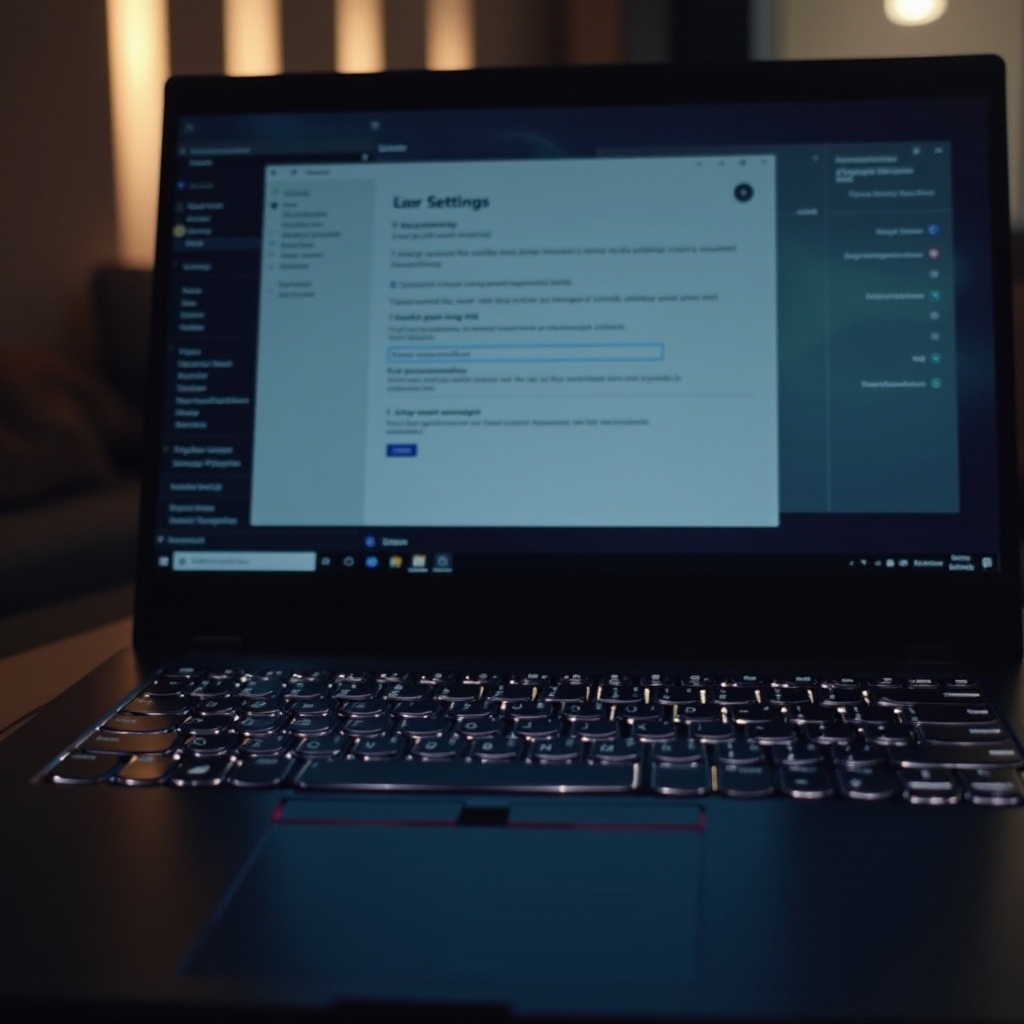
- Open het Startmenu en ga naar Instellingen.
- Navigeer naar Apparaten en selecteer Touchpad.
- Je vindt opties om de touchpad in of uit te schakelen.
- Schakel de touchpad uit door de schakelaar uit te zetten.
- Bevestig om ervoor te zorgen dat de touchpad uitgeschakeld blijft.
Deze aanpak biedt een meer stabiele oplossing, waarbij de touchpad uitgeschakeld blijft totdat je deze weer wilt inschakelen.
Methode met Configuratiescherm
Een andere betrouwbare methode is het gebruik van het Configuratiescherm:
- Zoek en open het Configuratiescherm vanuit het Startmenu.
- Selecteer Hardware en Geluid en klik vervolgens op Muis onder Apparaten en Printers.
- Schakel in het venster Muis-eigenschappen over naar het tabblad Apparaatinstellingen.
- Kies je touchpad-apparaat en klik op Uitschakelen.
- Wijzigingen toepassen en afsluiten.
Deze methode is nuttig voor degenen die op zoek zijn naar een meer vaste oplossing voor het beheren van de touchpadfunctionaliteit.
Geavanceerd Touchpadbeheer met Lenovo Software
Lenovo biedt ook eigen software voor geavanceerde beheermogelijkheden van de touchpad. Applicaties zoals Lenovo Vantage en Lenovo Solution Center zijn ideaal voor het regelen van verschillende hardware-aspecten van je laptop, inclusief de touchpad. Deze apps bieden aanpassingen voor touchpadgebaren, gevoeligheid en zelfs volledige deactivering. Met gebruiksvriendelijke interfaces helpen deze applicaties bij het aanpassen van instellingen voor een naadloze en gepersonaliseerde gebruikerservaring.
Probleemoplossing bij Veelvoorkomende Touchpadproblemen
Ondanks de verscheidenheid aan uitschakelingsmethoden kunnen er af en toe problemen optreden. Als het uitschakelen van de touchpad niet lukt met de beschikbare methoden, controleer dan op mogelijke hardwarestoringen of verouderde drivers in het Apparaatbeheer. Het up-to-date houden van je drivers kan veel conflicten of niet-reagerende instellingen oplossen. Zorg er bovendien voor dat je systeem de laatste updates heeft ontvangen; bijgewerkte drivers of software van Lenovo kunnen voortdurende problemen oplossen.
Conclusie
Het uitschakelen van de touchpad op een Lenovo-laptop is eenvoudig, met verschillende benaderingen beschikbaar voor voltooiing. Of je nu kiest voor software, instellingen of sneltoetsen op het toetsenbord, deze hulpmiddelen zorgen voor efficiëntie door ongewenste afleidingen te minimaliseren.
Veelgestelde vragen
Hoe kan ik het touchpad opnieuw inschakelen indien nodig?
Het touchpad opnieuw inschakelen kan op dezelfde manier als waarmee u het hebt uitgeschakeld, of het nu via sneltoetsen, Windows-instellingen of het Configuratiescherm is.
Wat moet ik doen als de touchpadinstellingen niet in Windows verschijnen?
Zorg ervoor dat alle stuurprogramma’s up-to-date zijn. Ga naar Apparaatbeheer, zoek het touchpadapparaat en werk het stuurprogramma bij. Als problemen aanhouden, download de nieuwste systeemupdates van Lenovo.
Kan ik aanraakgebaren personaliseren op een Lenovo-laptop?
Ja, met behulp van Windows-apparaatinstellingen of de Lenovo Vantage-software kunt u gebaren personaliseren naar uw voorkeuren.