
Wprowadzenie
W dzisiejszej erze cyfrowej dzielenie się doświadczeniami dźwiękowymi stało się istotnym aspektem naszych interakcji. Niezależnie od tego, czy oglądasz film z przyjacielem, czy dzielisz się ulubionymi utworami muzycznymi, połączenie dwóch słuchawek AirPods z MacBookiem może zwiększyć Twoją przyjemność. Dobrze zintegrowany ekosystem Apple zapewnia, że łączenie urządzeń jest tak płynne, jak to możliwe, jednak istnieją niuanse, które należy zrozumieć. Ten przewodnik zawiera instrukcje krok po kroku, które pomogą efektywnie podłączyć dwa AirPods do MacBooka. Skierowany jest zarówno do osób obeznanych z technologią, jak i nowicjuszy w ekosystemie Apple, zapewniając bezproblemowe doświadczenie dla wszystkich.
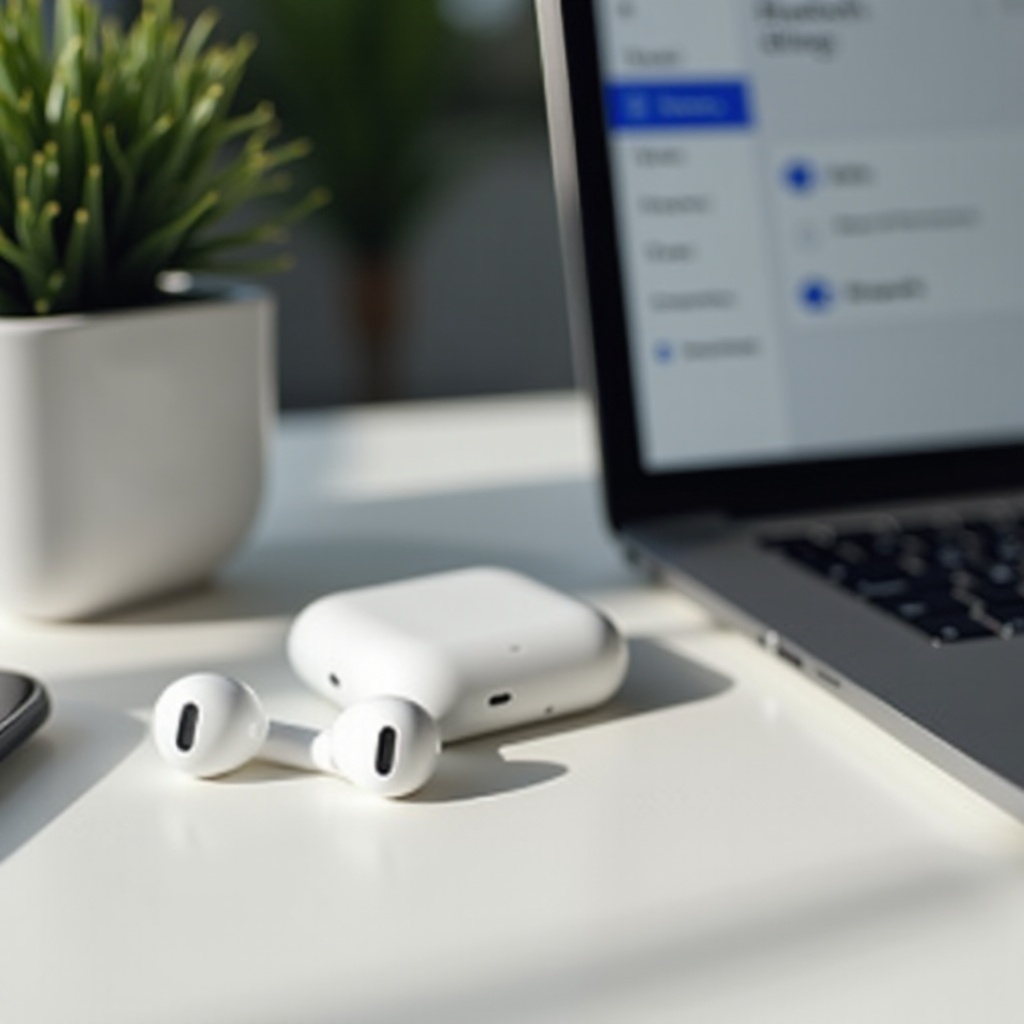
Zrozumienie Zgodności
Przed przystąpieniem do połączenia ważne jest zrozumienie czynników zgodności. Nie każdy model AirPods obsługuje udostępnianie dźwięku podwójnego na MacBookach. Głównie modele takie jak AirPods Pro i AirPods Max zostały zaprojektowane do tej funkcji. Równie ważne jest upewnienie się, że Twój MacBook działa na kompatybilnej wersji macOS. Zazwyczaj macOS Catalina i nowsze wersje są korzystne, ponieważ zostały zaprojektowane z myślą o obsłudze ulepszonych funkcji AirPods.
Uznanie tych aspektów zgodności jest kluczowe, aby uniknąć problemów z łącznością w przyszłości. Zapewnia to solidne podstawy do udanej konfiguracji, gwarantując zgodność urządzeń i ich płynne działanie.
Przygotowanie Urządzeń
Odpowiednie przygotowanie jest kluczem do zapewnienia nieprzerwanego procesu łączenia. Zacznij od upewnienia się, że zarówno Twoje AirPods, jak i MacBook mają wystarczający poziom naładowania baterii; dobrze naładowane urządzenie minimalizuje zakłócenia podczas konfiguracji. Ponadto upewnij się, że Twój macOS jest zaktualizowany do najnowszej wersji, ponieważ aktualizacje często obejmują niezbędne ulepszenia oprogramowania i rozwiązania problemów.
Następnie zweryfikuj, czy oprogramowanie układowe AirPods jest aktualne. W tym celu umieść AirPods w etui ładującym, podłącz je do MacBooka i postępuj zgodnie z wszelkimi wskazówkami, aby ukończyć aktualizacje oprogramowania układowego. Dobrze przygotowując swoje urządzenia, minimalizujesz ryzyko potencjalnych problemów z połączeniem.
Instrukcje Krok po Kroku Jak Podłączyć Dwa AirPods
Podłączanie Pierwszych AirPods
- Otwórz MacBooka i przejdź do menu Apple.
- Wybierz ‘Preferencje systemowe’, a następnie ‘Bluetooth’.
- Upewnij się, że Bluetooth jest włączony. Przytrzymaj przycisk konfiguracji z tyłu etui AirPods, aż dioda LED zacznie migać na biało.
- Twoje AirPods pojawią się na liście. Kliknij ‘Połącz’, aby sparować pierwszą parę słuchawek AirPods.
Podłączanie Drugich AirPods
- Po podłączeniu pierwszych AirPods, umieść drugą parę słuchawek AirPods w ich etui.
- Otwórz etui i przytrzymaj przycisk konfiguracji, aż dioda LED zacznie migać na biało.
- Na swoim MacBooku odwiedź Centrum sterowania znajdujące się na pasku menu i kliknij ikonę ‘AirPlay’ w sekcji ‘Dźwięk’.
- Wybierz drugą parę słuchawek AirPods z listy, aby nawiązać połączenie.
Weryfikacja Połączenia
- Sprawdź, czy oba AirPods są zarejestrowane jako podłączone w ustawieniach Bluetooth.
- Potwierdź, że oba AirPods są dostępne jako wyjścia audio, klikając ikonę głośności na pasku menu.

Rozwiązywanie Typowych Problemów
Mimo prostych kroków mogą wystąpić pewne wyzwania, wymagające szybkich rozwiązań dla płynnego użytkowania.
Spadki Połączenia
Częste rozłączenia mogą występować z powodu problemów z zasięgiem lub zakłóceń elektronicznych. Trzymaj zarówno AirPods, jak i MacBook w rozsądnym zasięgu i z dala od innych potencjalnych źródeł zakłóceń.
Problemy z Odtwarzaniem Audio
Okazjonalne problemy z odtwarzaniem mogą skutkować dźwiękiem emitowanym tylko z jednego zestawu AirPods. W takich przypadkach ponownie podłącz oba AirPods w ustawieniach wyjścia dźwięku i upewnij się, że żadne dodatkowe urządzenia nie są jednocześnie podłączone.
Synchronizacja Audio
Dla osób doświadczających problemów z synchronizacją audio spróbuj dostosować ustawienia wyjścia z preferencji dźwięku MacBooka. Ponowne wybranie obu AirPods może pomóc skutecznie zsynchronizować strumienie audio.
Alternatywy dla Udostępniania Audio
Jeśli uporczywe problemy uniemożliwiają jednoczesne podłączenie dwóch AirPods, rozważ alternatywne opcje udostępniania dźwięku. Funkcja ‘Udostępnianie Dźwięku’ na iPhone’ach i iPadach ułatwia podwójne połączenia dla AirPods. Alternatywnie użycie rozdzielacza słuchawek z przewodowymi słuchawkami stanowi niezawodne rozwiązanie na urządzeniach, które nie posiadają zaawansowanych funkcji udostępniania Bluetooth.

Optymalizacja Wrażenia Dźwiękowego
Zwiększ swoje wrażenia dźwiękowe, dostosowując ustawienia MacBooka dla lepszej jakości dźwięku. Wykorzystaj ustawienia korektora MacBooka w preferencjach ‘Muzyka’, aby modyfikować basy, tony wysokie i inne elementy dźwięku. Bezproblemowo przełączaj się między AirPods za pośrednictwem ustawień głośności i dźwięku MacBooka, aby uzyskać dostosowane i wzbogacone wrażenia słuchowe.
Podsumowanie
W 2024 roku proces podłączania dwóch AirPods do MacBooka pozostaje prostym zadaniem przy odpowiednim wsparciu. Zrozumienie zgodności, skuteczne przygotowanie urządzeń i przestrzeganie przewodnika krok po kroku mogą usprawnić cały proces. Niezależnie od tego, czy chcesz cieszyć się filmem, czy dzielić się ulubioną muzyką z innymi, odpowiednia konfiguracja zapewnia immersyjne doświadczenie dźwiękowe dla wszystkich zaangażowanych.
Często Zadawane Pytania
Czy mogę podłączyć dwa różne modele AirPodsów do MacBooka?
Tak, o ile oba modele są obsługiwane przez wersję macOS, której używasz.
Dlaczego moje AirPodsy ciągle się rozłączają z MacBookiem?
Rozłączanie może być spowodowane niskim poziomem baterii, zakłóceniami Bluetooth lub problemami z oprogramowaniem. Upewnij się, że Twoje urządzenia są naładowane i znajdują się w bliskiej odległości.
Czy można niezależnie regulować głośność dla każdego zestawu AirPodsów?
Obecnie macOS nie obsługuje oddzielnej regulacji głośności dla każdego zestawu AirPodsów. Regulacje głośności wpływają na oba zestawy jednocześnie.