
Wprowadzenie
Laptopy Lenovo stały się nieodłącznym elementem zarówno dla profesjonalistów, jak i studentów ze względu na ich doskonałą wydajność i niezawodność. Jednak wbudowany touchpad często może stać się źródłem niedogodności, zwłaszcza dla tych, którzy preferują używanie zewnętrznej myszy. Przypadkowe dotknięcie touchpada podczas pisania może prowadzić do niechcianych zakłóceń, skutkujących literówkami i obniżeniem produktywności. Wiedza na temat wyłączania touchpada jest kluczowa dla poprawienia przepływu pracy. Ten przewodnik obejmuje różne metody dostępne do wyłączenia touchpada w laptopach Lenovo, zapewniając pełną kontrolę nad ustawieniami nawigacyjnymi laptopa.
Zrozumienie funkcji touchpada Lenovo
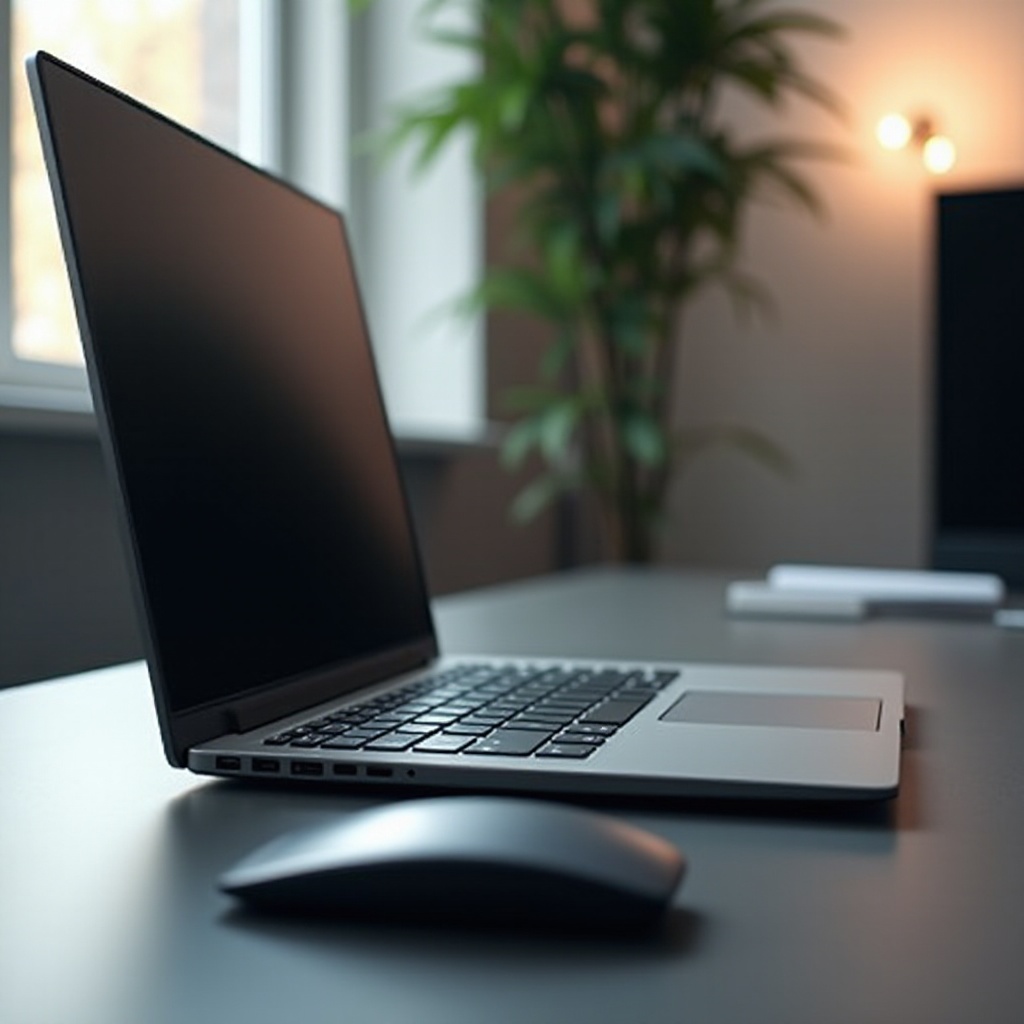
Touchpad jest istotnym komponentem laptopów Lenovo, oferując szybkie nawigowanie i przydatne funkcje gestów, takie jak przewijanie i wybór tekstu bez potrzeby użycia dodatkowych urządzeń. Touchpady Lenovo obsługują gesty wielodotykowe dla lepszej użyteczności. Mimo że te funkcje są korzystne dla wielu użytkowników, inni uważają je za uciążliwe, szczególnie podczas długotrwałych sesji pisania. Lenovo gwarantuje, że użytkownicy mogą wyłączyć touchpad za pomocą kilku opcji ustawień, co umożliwia łatwe zoptymalizowanie funkcjonalności laptopa zgodnie z potrzebami.
Metody wyłączania touchpada w laptopach Lenovo
Wyłączanie touchpada można osiągnąć za pomocą kilku prostych technik, które nie wymagają rozległej wiedzy technicznej. Niezależnie od tego, czy przez skróty klawiszowe, czy ustawienia systemowe, Lenovo oferuje różne opcje, aby skutecznie tym zarządzać.
Używanie skrótów klawiszowych
- Wiele laptopów Lenovo ma wbudowany skrót klawiszowy zaprojektowany do szybkiego wyłączania touchpada.
- Zlokalizuj klawisz funkcyjny (Fn), zwykle znajdujący się w dolnym-lewym rogu klawiatury.
- Naciśnij ten klawisz Fn wraz z klawiszem z symbolem touchpada, zazwyczaj znajdującym się pomiędzy klawiszami F1 a F12.
- Symbol na ogół wygląda jak mały prostokąt i może się różnić w zależności od modelu.
- Ten skrót przełącza touchpad na off, umożliwiając nieprzerywaną pracę poprzez zapobieganie przypadkowym dotknięciom.
- Powtórzenie kombinacji klawiszy ponownie włączy touchpad.
Wyłączanie poprzez ustawienia Windows
W przypadku, gdy skróty klawiszowe nie są dostępne lub preferowane, ustawienia Windows oferują alternatywną metodę:
- Otwórz menu Start i przejdź do Ustawienia.
- Przejdź do Urządzenia i wybierz Touchpad.
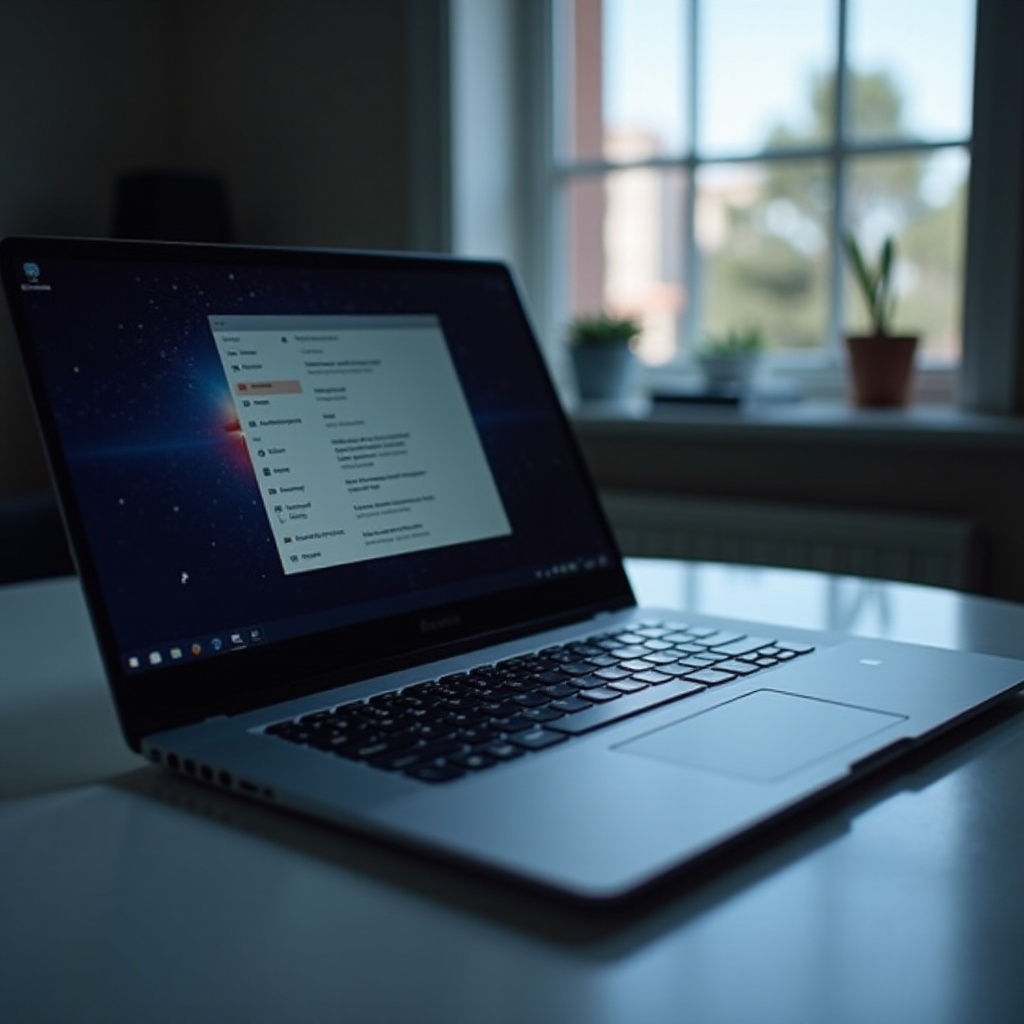
- Znajdziesz tam opcje włączania lub wyłączania touchpada.
- Wyłącz touchpad, wyłączając przełącznik.
- Potwierdź, aby upewnić się, że touchpad pozostaje wyłączony.
To podejście zapewnia bardziej stabilne rozwiązanie, utrzymując touchpad wyłączony, dopóki nie będziesz gotów go ponownie włączyć.
Metoda z użyciem Panelu Sterowania
Inną niezawodną metodą jest użycie Panelu Sterowania:
- Wyszukaj i otwórz Panel Sterowania z menu Start.
- Wybierz Sprzęt i dźwięk, a następnie kliknij Myszy w sekcji Urządzenia i drukarki.
- W oknie Właściwości myszy przejdź do karty Ustawienia urządzenia.
- Wybierz swoje urządzenie touchpada, a następnie kliknij Wyłącz.
- Zastosuj zmiany i wyjdź.
Ta metoda jest przydatna dla tych, którzy szukają bardziej stałego rozwiązania do zarządzania funkcjonalnością touchpada.

Zaawansowane zarządzanie touchpadem z oprogramowaniem Lenovo
Lenovo oferuje również własne oprogramowanie do zaawansowanego zarządzania touchpadem. Aplikacje takie jak Lenovo Vantage i Lenovo Solution Center są idealne do kontrolowania różnych aspektów sprzętowych laptopa, w tym touchpada. Te aplikacje umożliwiają personalizację gestów touchpada, czułości, a nawet całkowite wyłączenie. Dzięki intuicyjnym interfejsom te aplikacje pomagają dostosować ustawienia dla płynnego i spersonalizowanego doświadczenia użytkownika.
Rozwiązywanie powszechnych problemów z touchpadem
Mimo różnych metod wyłączania, problemy mogą czasami występować. Jeśli touchpad nie wyłącza się za pomocą dostępnych metod, sprawdź, czy nie występują możliwe uszkodzenia sprzętu lub przestarzałe sterowniki w Menedżerze urządzeń. Aktualizacja sterowników może rozwiązać wiele konfliktów lub nieodpowiadających ustawień. Dodatkowo, upewnij się, że system ma najnowsze aktualizacje; zaktualizowane sterowniki lub oprogramowanie od Lenovo mogą rozwiązać trwające problemy.
Podsumowanie
Wyłączenie touchpada w laptopach Lenovo jest prostym zadaniem, z kilkoma dostępnymi metodami. Niezależnie od tego, czy zdecydujesz się korzystać z oprogramowania, ustawień, czy skrótów klawiszowych, te narzędzia zapewniają efektywność poprzez minimalizowanie niepożądanych zakłóceń.
Najczęściej Zadawane Pytania
Jak ponownie włączyć touchpad, jeśli to konieczne?
Ponowne włączenie touchpada można wykonać używając tej samej metody, którą zastosowano do jego wyłączenia, niezależnie czy przez skróty klawiaturowe, ustawienia Windows, czy Panel sterowania.
Co zrobić, jeśli ustawienia touchpada nie pojawiają się w Windows?
Upewnij się, że wszystkie sterowniki są aktualne. Przejdź do Menedżera urządzeń, znajdź urządzenie touchpada i zaktualizuj jego sterownik. Jeśli problemy nadal występują, pobierz najnowsze aktualizacje systemowe od Lenovo.
Czy mogę dostosować gesty touchpada na laptopie Lenovo?
Tak, korzystając z ustawień urządzeń Windows lub oprogramowania Lenovo Vantage, można dostosować gesty do własnych preferencji.