
Wprowadzenie
Dla użytkowników laptopów ASUS, gładzik może być cennym narzędziem nawigacyjnym lub źródłem irytacji, gdy preferencje skłaniają się ku używaniu zewnętrznej myszki. Często przeszkadza podczas pisania lub staje się całkowicie zbędny w określonych scenariuszach pracy. Na szczęście ASUS oferuje kilka sposobów wyłączenia gładzika, aby dostosować się do Twoich potrzeb. Ten przewodnik bada różne sposoby osiągnięcia tego, odpowiadając na wszystkie poziomy umiejętności technicznych. Zacznijmy od zrozumienia, jak działa każda metoda i zdecydujmy, która jest dla Ciebie najlepsza.

Metoda 1: Użycie oprogramowania ASUS Smart Gesture
Jeśli szukasz prostego sposobu zarządzania ustawieniami gładzika, ASUS Smart Gesture jest praktyczną opcją. Upewnij się, że oprogramowanie jest zainstalowane przed kontynuowaniem.
- Otwórz ASUS Smart Gesture, wpisując jego nazwę w menu Start i wybierając program.
- Po otwarciu oprogramowania przejdź do zakładki ‘Wykrywanie myszy’.
- Zaznacz opcję ‘Wyłącz touchpad, gdy podłączona jest mysz’, aby system samodzielnie przełączał ustawienia w oparciu o użycie peryferiów.
Metoda ASUS Smart Gesture zapewnia wygodę użytkownikom, którzy często przełączają się między używaniem myszy a gładzikiem. Jednakże, jeśli szukasz większej kontroli, inne metody, takie jak Menedżer urządzeń lub ustawienia BIOS, mogą dostarczyć dodatkowych opcji.
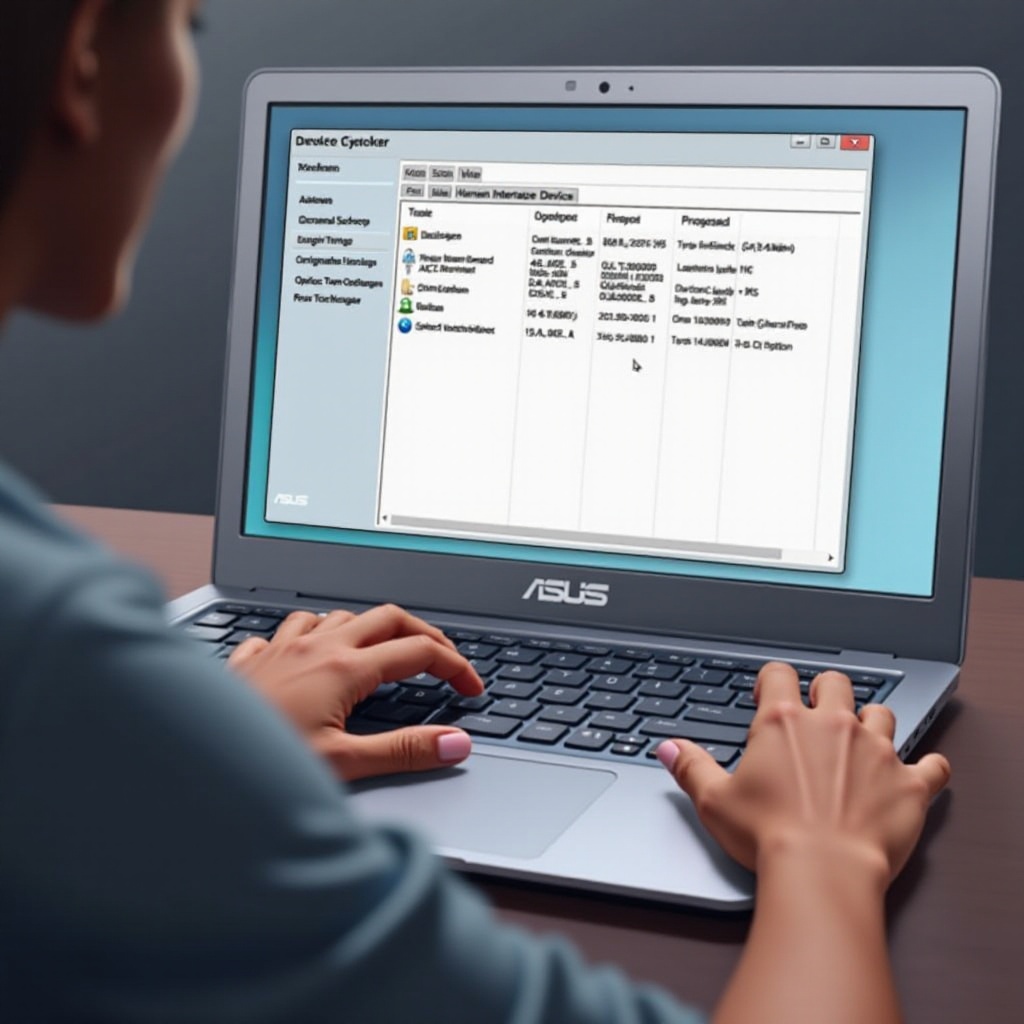
Metoda 2: Wyłączanie gładzika w Menedżerze urządzeń
Dla tych, którzy rzadko używają gładzika i preferują bardziej bezpośrednią metodę, Menedżer urządzeń może być skutecznym rozwiązaniem.
- Kliknij prawym przyciskiem myszy przycisk Start i wybierz ‘Menedżer urządzeń’.
- Rozwiń sekcję oznaczoną ‘Myszy i inne urządzenia wskazujące’.
- Zlokalizuj swój gładzik, wymieniony jako ‘Kompatybilny z HID touchpad’, kliknij prawym przyciskiem myszy i wybierz ‘Wyłącz urządzenie’.
Użycie Menedżera urządzeń nie tylko wyłącza gładzik dla tych, którzy używają wyłącznie zewnętrznej myszy, ale również zapewnia trwałe rozwiązanie, dopóki nie zdecydujesz inaczej. Jeśli ta metoda wydaje się zbyt skomplikowana, dostosowanie ustawień BIOS oferuje kolejną warstwę kontroli.
Metoda 3: Dostosowanie ustawień BIOS
Dla użytkowników zdecydowanych na trwałe wyłączenie gładzika, ustawienia BIOS zapewniają solidną metodę.
- Uruchom ponownie laptopa i wielokrotnie naciskaj klawisz ‘F2’, gdy pojawi się logo ASUS, aby dostać się do BIOS.
- Używaj klawiszy strzałek, aby dotrzeć do zakładki Advanced.
- Znajdź opcję ‘Internal Pointing Device’ i ustaw ją na ‘Wyłączone’.
- Zapisz zmiany, naciskając ‘F10’ i wyjdź.
Ta metoda zapewnia, że gładzik pozostaje wyłączony bez względu na ustawienia systemu operacyjnego, ale należy zachować ostrożność podczas nawigacji w BIOS, aby uniknąć przypadkowych błędnych konfiguracji. Jeśli wymagana jest częsta zmiana, skróty klawiaturowe mogą być preferowanym wyborem.
Metoda 4: Użycie skrótów klawiaturowych
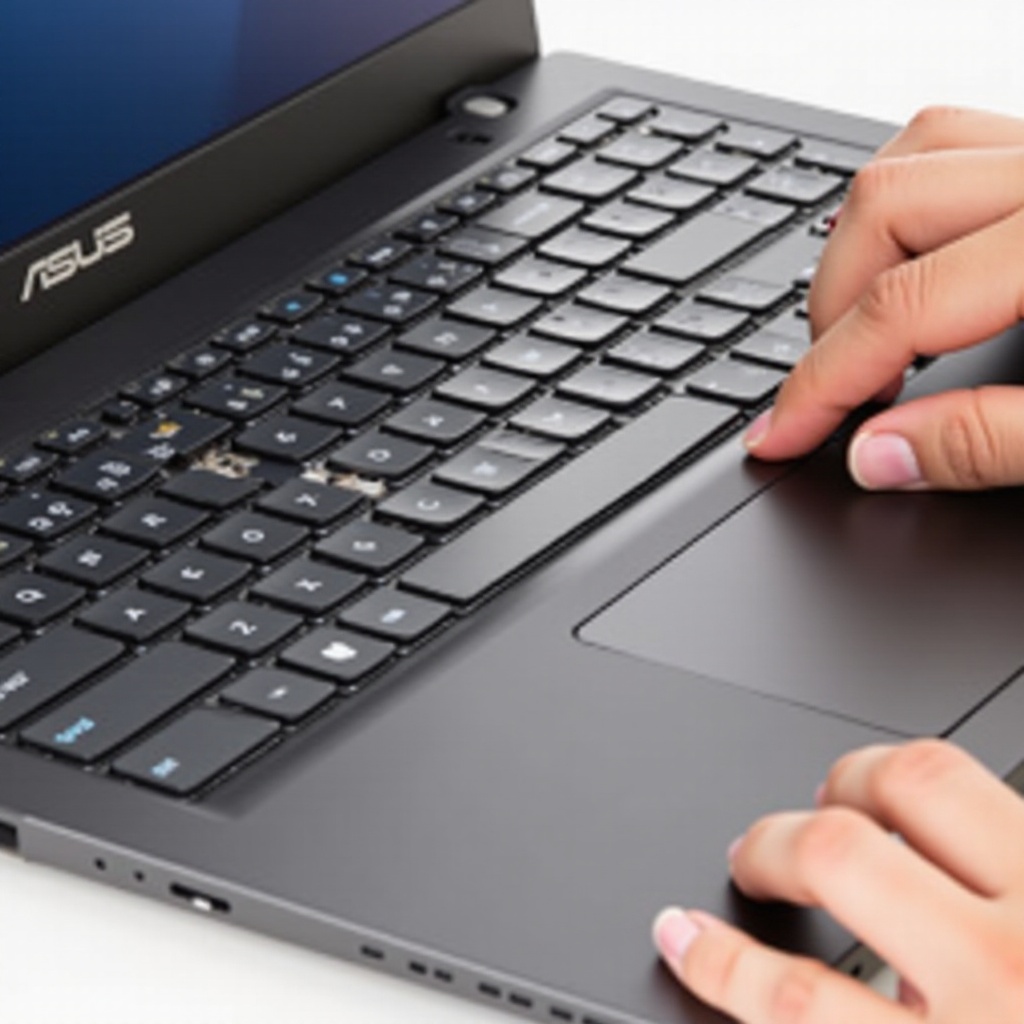
Dla szybkiego i łatwego rozwiązania, laptopy ASUS zazwyczaj oferują wbudowane skróty klawiaturowe.
- Zidentyfikuj klawisz funkcyjny F z ikoną touchpada, często F9 lub F10.
- Naciśnij równocześnie klawisz ‘Fn’ z zidentyfikowanym klawiszem, aby przełączyć gładzik.
Ta metoda jest optymalna dla użytkowników, którzy potrzebują elastyczności i szybkości bez głębokiego wchodzenia w ustawienia. Dokładna kombinacja może się różnić w zależności od modelu, dlatego zaleca się skonsultowanie z instrukcją obsługi. Dla tych, którzy preferują interfejsy wizualne, użycie ustawień Windows może być najbardziej intuicyjnym podejściem.
Metoda 5: Podejście z ustawień Windows
Ustawienia Windows oferują przyjazną dla użytkownika metodę zarządzania funkcjonalnościami gładzika bez potrzeby dodatkowego oprogramowania.
- Otwórz ustawienia, wybierając menu Start i wybierając ikonę zębatki.
- Przejdź do ‘Urządzenia’, a następnie do ‘Touchpad’.
- Przełącz przełącznik gładzika na ‘Wyłącz’, aby go wyłączyć.
Użycie ustawień Windows jest zalecane dla użytkowników szukających prostego interfejsu do zarządzania ustawieniami gładzika. Ułatwia to użytkownikom zarządzanie urządzeniami bez zagłębiania się w złożone ustawienia systemowe lub oprogramowanie firm trzecich.
Rozwiązywanie powszechnych problemów
Zdarza się, że metody wyłączania gładzika mogą nie działać zgodnie z oczekiwaniami.
- Gładzik pozostaje aktywny, gdy mysz jest podłączona: Sprawdź ponownie ustawienia ASUS Smart Gesture; w razie potrzeby zainstaluj ponownie.
- Brak opcji ‘Wyłącz urządzenie’ w Menedżerze urządzeń: Może to wskazywać na problem z sterownikami. Aktualizacja sterowników gładzika może to rozwiązać.
- Brak ‘Internal Pointing Device’ w BIOS: Upewnij się, że BIOS jest aktualny, ponieważ może się nie pojawić w starszych wersjach.
Zrozumienie tych potencjalnych problemów pomaga w efektywnym zarządzaniu ustawieniami gładzika i zapewnia lepsze doświadczenie użytkownika.
Podsumowanie
Znalezienie najlepszej metody wyłączenia gładzika na laptopie ASUS zależy od Twoich osobistych preferencji i środowiska pracy. Niezależnie od tego, czy zdecydujesz się zarządzać nim poprzez oprogramowanie, ustawienia systemowe, czy proste skróty, każda metoda ma swoje unikalne zalety dostosowane do różnych potrzeb użytkowników. Wybierz taką, która odpowiada Twojej wygodzie i zwiększa wydajność pracy na komputerze.
Najczęściej zadawane pytania
Czy mogę na stałe wyłączyć touchpad w moim laptopie ASUS?
Tak, trwałe wyłączenie touchpada jest możliwe poprzez ustawienia BIOS lub Menedżer Urządzeń, oferując trwałe rozwiązania do momentu ręcznego cofnięcia zmian.
Jak ponownie włączyć touchpad, jeśli został przypadkowo wyłączony?
Aby ponownie włączyć touchpad, użyj skrótu klawiaturowego lub włącz go ponownie przez Menedżer Urządzeń, ASUS Smart Gesture lub Ustawienia Windows.
Dlaczego mój touchpad nie wyłącza się przez Menedżer Urządzeń?
Przyczyną mogą być przestarzałe sterowniki lub konflikty sprzętowe. Sprawdzenie dostępności aktualizacji sterowników za pomocą Windows Update lub strony wsparcia ASUS może pomóc rozwiązać problem.