
Inleiding
Een laptop die constant opnieuw opstart, kan ongelooflijk frustrerend en storend zijn. Het onderbreekt niet alleen je werk, maar kan ook leiden tot mogelijk gegevensverlies. Het begrijpen van de redenen achter deze onverwachte herstarten is cruciaal om een oplossing te vinden. Deze blog verkent de mogelijke oorzaken van frequente laptop-herstarten en biedt directe probleemoplossingsstappen die je kunt toepassen om deze problemen op te lossen. We zullen ook richtlijnen geven over wanneer het tijd is om professionele hulp in te schakelen. Gewapend met deze kennis kun je uitvaltijd minimaliseren en de soepele werking van je laptop handhaven.

Veelvoorkomende oorzaken van laptop-herstarten
Begrijpen waarom je laptop mogelijk blijft herstarten, begint vaak met het identificeren van veelvoorkomende oorzaken. Deze zijn typisch gerelateerd aan hardware-, software- of malwareproblemen.
Hardwaregerelateerde oorzaken
Hardwarestoringen kunnen leiden tot onverwachte herstarten. Oververhitting is een groot probleem, vaak veroorzaakt door een defect koelsysteem, waardoor de CPU gevaarlijke temperaturen bereikt. Defect RAM kan bijdragen aan systeeminstabiliteit en herstarten veroorzaken. Bovendien kunnen problemen met de stroomvoorziening, zoals defecte batterijen of opladers, leiden tot intermitterende stroomuitval, resulterend in herstarten.
Softwaregerelateerde oorzaken
Softwareconflicten kunnen ook een reden zijn voor onverwachte laptop-herstarten. Verouderde of incompatibele stuurprogramma’s kunnen storingen veroorzaken, waardoor het systeem herstart als beschermende maatregel, vooral na updates van het besturingssysteem. Bovendien kunnen buggy applicaties of corrupte software instabiliteiten binnen het systeem veroorzaken.
Malware en virusinfecties
Malware en virussen kunnen de stabiliteit van je besturingssysteem ernstig verstoren. Ze kunnen bronnen verbruiken of kritieke systeembestanden beschadigen, resulterend in frequente crashes en herstarten. Het verbeteren van de systeembeveiliging kan deze risico’s verminderen en beschermen tegen ongewenste herstartcycli.
Het probleem diagnosticeren
Zodra je op de hoogte bent van mogelijke oorzaken, is het cruciaal om het probleem te diagnosticeren om een effectieve oplossing toe te passen.
Het controleren van gebeurtenislogboeken
Gebeurtenislogboeken bieden uitgebreide details over het systeemgedrag vlak voor een herstart. Door toegang te krijgen tot de Gebeurtenissenlogboek in Windows, kun je fouten of waarschuwingsberichten identificeren die wijzen op onderliggende problemen, zoals defecte hardware of problematische software.
Diagnostische tests uitvoeren
Diagnostische tests zijn essentieel voor het opsporen van hardwareproblemen. Programma’s zoals Windows Geheugencontrole of tools van derden kunnen de gezondheid van RAM beoordelen. Bovendien kan software die is ontworpen om hardware te testen de integriteit van andere componenten evalueren om ervoor te zorgen dat ze niet de oorzaak zijn van de herstarts.
Problemen oplossen in de Veilige modus
Door je laptop op te starten in de Veilige modus kun je softwaregerelateerde problemen diagnosticeren. De Veilige modus laadt het systeem met minimale stuurprogramma’s, waardoor het gemakkelijker wordt om te bepalen of extra software of stuurprogramma’s de oorzaak zijn. Als herstarts niet optreden in de Veilige modus, is het probleem waarschijnlijk softwaregerelateerd.
Oplossingen en reparaties voor doe-het-zelvers
Nadat je de oorzaak hebt gediagnosticeerd, overweeg dan deze doe-het-zelf-oplossingen voor je voortdurend herstartende laptop.
Reiniging en ventilatie tegen oververhitting
Zorg voor een goede koeling door stof uit ventilatieopeningen en ventilatoren te verwijderen. Goede ventilatie helpt oververhitting te voorkomen, wat een veelvoorkomende oorzaak is van plotselinge herstarts. Het gebruik van een koelblok kan verder helpen bij het efficiënt afvoeren van warmte.
Testen en vervangen van RAM
Defecte RAM-modules kunnen worden vervangen door nieuwe. Als diagnostische tests RAM-problemen aangeven, controleer dan door één module tegelijk te verwijderen als je er meerdere hebt geïnstalleerd. Deze methode helpt bij het identificeren van de probleemmodule voor vervanging.
Stuurprogramma’s bijwerken of opnieuw installeren
Werk stuurprogramma’s bij via het apparaatbeheer of download specifieke stuurprogramma’s van fabrikanten die geschikt zijn voor je hardware. Het bijwerken van stuurprogramma’s vermindert softwareconflicten die herstarts kunnen veroorzaken. Als problemen blijven bestaan, overweeg dan een complete herinstallatie van de stuurprogramma’s.
Wanneer professionele hulp inschakelen
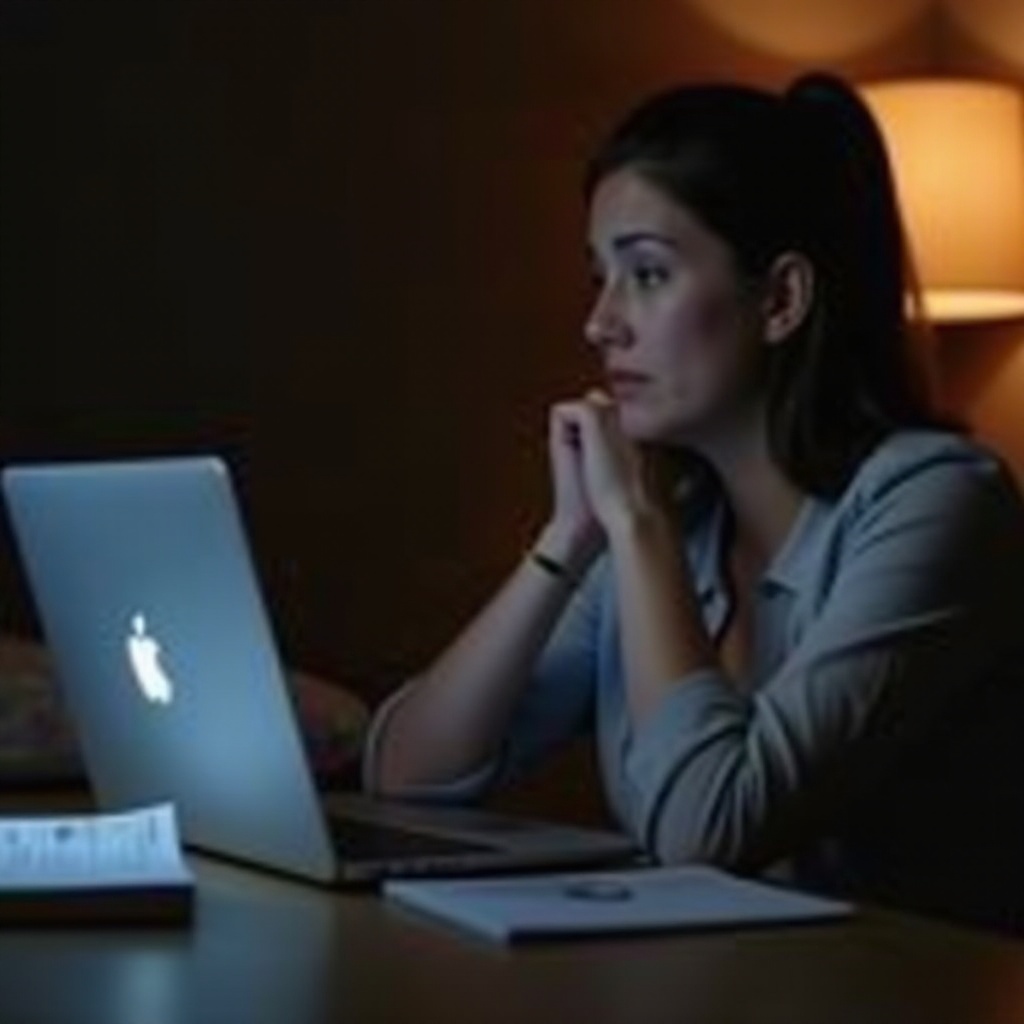
Weten wanneer je contact moet opnemen met een professional is cruciaal bij gecompliceerde of onopgeloste problemen.
Ernstige hardwareproblemen identificeren
Raadpleeg een professional als je laptop tekenen vertoont van ernstige hardwareproblemen, zoals schade aan het moederbord of aanhoudende problemen met de stroomvoorziening. Professionals beschikken over de benodigde tools en expertise om complexe hardwarestoringen te diagnosticeren en te repareren.
Complexe softwareproblemen
Als herstarts blijven optreden ondanks software-updates en controles in de Veilige modus, kunnen diepgewortelde softwareconflicten professionele tussenkomst vereisen. Dergelijke complexiteiten kunnen geavanceerde herinstallatie of configuratie van software vereisen.
De juiste professionele hulp kiezen
Kies professionals met expertise in laptopreparatie. Gecertificeerde technici kunnen betrouwbare diagnostiek en hoogwaardige reparaties garanderen, zodat je apparaat de zorg krijgt die nodig is om herstartproblemen grondig op te lossen.
Conclusie
Frequente laptop-herstarten kunnen de productiviteit belemmeren en stress veroorzaken. Door veelvoorkomende oorzaken te identificeren – variërend van hardwarestoringen tot softwareconflicten – en strategische diagnostiek toe te passen, kun je het probleem vaak zelfstandig oplossen. Als problemen blijven bestaan ondanks je inspanningen, kan professionele hulp de functionaliteit van je laptop betrouwbaar herstellen. Regelmatig onderhoud voorkomt niet alleen herstarts, maar zorgt ervoor dat je laptop je effectief blijft dienen in de loop der tijd.
“`html
Veelgestelde Vragen
Kan een virus ervoor zorgen dat mijn laptop herhaaldelijk opnieuw opstart?
Absoluut, virussen en malware kunnen systeemoperaties destabiliseren, wat frequente herstarts kan veroorzaken. Regelmatige systeemscans met bijgewerkte antivirussoftware kunnen helpen deze bedreigingen te identificeren en te elimineren.
Hoe weet ik of de hardware van mijn laptop problemen met opnieuw opstarten veroorzaakt?
Het uitvoeren van diagnostische tests kan hardwarestoringen aan het licht brengen. Als diagnostische tests problemen aangeven met componenten zoals RAM, de harde schijf of koelsystemen, kan hardware de oorzaak zijn.
Welke stappen kan ik nemen voordat ik een professional bel?
Controleer in eerste instantie de gebeurtenislogboeken, voer probleemoplossing in Veilige modus uit en voer diagnostische tests uit om het probleem te isoleren. Maak ventilatieopeningen schoon om oververhitting te voorkomen en werk stuurprogramma’s bij om software-inconsistenties aan te pakken.
“`