
Introduction
효율적이고 간소화된 작업 공간을 구축할 때 중요한 요소 중 하나는 모니터의 오디오 기능을 결정하는 것입니다. 내장 스피커가 있는 모니터는 추가 장치의 필요성을 없애주어 전체 설정을 간소화할 수 있습니다. 하지만 모니터에 내장 오디오 기능이 있는지 어떻게 알 수 있을까요? 이 가이드에서는 모니터에 스피커가 있는지 식별하는 방법, 장단점에 대해 논의하고, 모니터에 이 기능이 없는 경우 대안을 제안합니다.

모니터 내장 스피커 식별
모니터에 내장 스피커가 있는지 궁금하다면 몇 가지 방법을 통해 확인할 수 있습니다.
모니터의 물리적 검토
우선 모니터를 물리적으로 검사해보세요. 일반적으로 스피커 그릴은 모니터 하단이나 뒷면에 있으며, 세련된 디자인에서는 잘 숨겨져 있을 수 있습니다. 작은 구멍이나 천공된 디자인을 발견하면 스피커가 있는 것으로 볼 수 있습니다.
제조사 사양 확인
간단한 물리적 검사로 확실하지 않다면, 제조사의 사양을 확인하는 것이 좋습니다. 이러한 세부 사항은 일반적으로 제품 웹사이트나 사용자 설명서에서 찾을 수 있으며, 스피커가 포함되어 있는지 명확히 명시되어 있습니다.
온스크린 디스플레이(OSD) 메뉴 활용
스피커가 장착된 모니터는 종종 온스크린 디스플레이 메뉴를 통해 접근할 수 있는 오디오 제어 옵션이 있습니다. 모니터의 메뉴 버튼을 눌러 인터페이스를 탐색하여 오디오 컨트롤을 확인함으로써 스피커 기능을 확인할 수 있습니다.
스피커가 있는 모니터의 장단점 이해
스피커의 유무를 결정하는 것은 한 가지 측면이고, 그들의 장점과 한계를 이해하는 것은 또 다른 고려 사항입니다.
내장 오디오의 장점
- 공간 절약: 외부 스피커의 필요성을 없애주어 귀중한 책상 공간을 절약할 수 있습니다.
- 편리함: 케이블의 복잡함을 줄여 주어 설정 과정이 더 쉬워집니다.
- 미적 통합: 추가 장비 없이 모니터의 세련된 디자인을 유지합니다.
모니터 스피커의 한계
- 오디오 품질: 내장 스피커는 전용 외부 사운드 시스템의 음질이 부족할 수 있습니다.
- 볼륨 및 베이스 성능: 이러한 스피커는 멀티미디어 경험을 위한 원하는 볼륨이나 베이스 수준을 제공하지 않을 수 있습니다.
스피커가 있는 모니터의 이상적인 사용자
미니멀함을 중시하고 비디오 회의와 같은 기본 오디오 요구가 있는 사용자에게는 내장 오디오가 있는 모니터가 이상적입니다. 반면, 오디오 애호가나 게이머는 전용 스피커가 제공하는 뛰어난 사운드를 선호할 수 있습니다.
모니터의 오디오 기능 보장
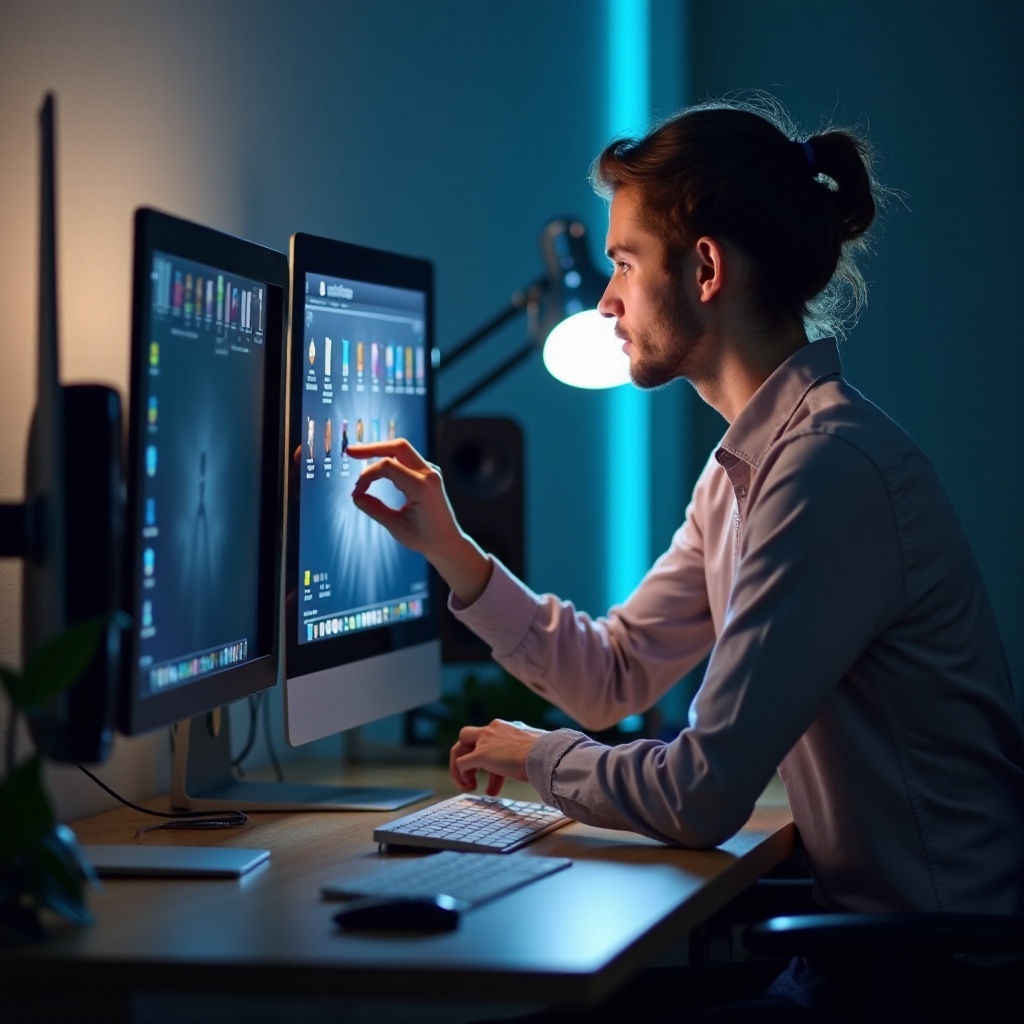
모니터에 내장 스피커가 있다는 것을 발견한 후의 다음 단계는 그 기능을 제대로 확인하는 것입니다.
오디오 연결 확인
- 케이블 확인: 모니터가 오디오를 전송하는 HDMI 또는 DisplayPort 케이블을 통해 컴퓨터에 연결되어 있는지 확인하세요.
- 포트 및 연결 검사: 올바른 포트를 사용하고 느슨한 연결이 없는지 확인하세요.
사운드 출력 테스트
- 볼륨 제어 확인: 컴퓨터의 주 볼륨과 모니터의 OSD 메뉴를 통한 볼륨을 조정하세요.
- 재생 테스트: 사운드 파일이나 비디오를 실행하여 모니터의 오디오가 예상대로 작동하는지 평가하세요.
일반 문제 해결
- 드라이버 및 펌웨어 업데이트: 컴퓨터의 오디오 드라이버와 모니터의 펌웨어를 정기적으로 업데이트하세요.
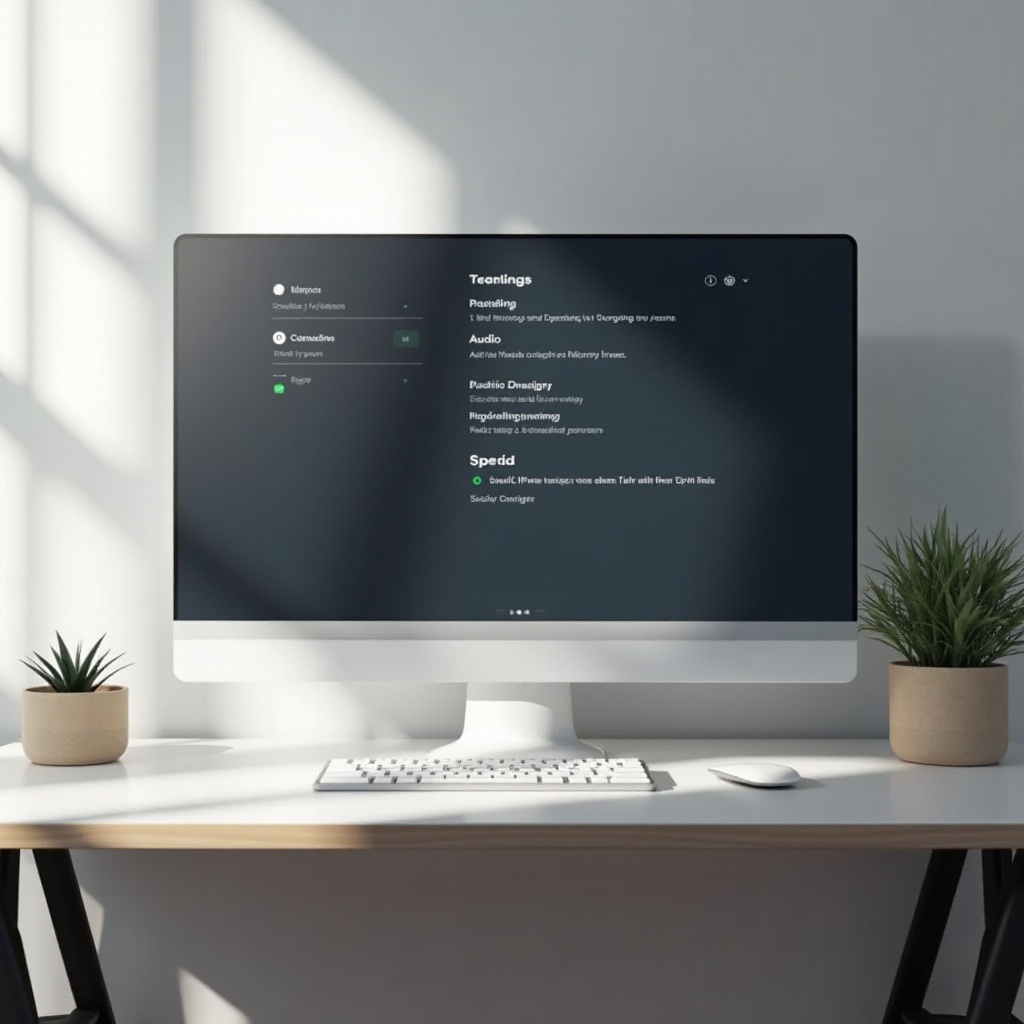
- 오디오 출력 설정: 시스템의 오디오 출력을 모니터로 설정하세요.
- 장치 재부팅: 컴퓨터 또는 모니터를 재시작하면 가벼운 문제를 해결할 수 있습니다.
내장 스피커가 없는 경우 대안 탐색
모니터에 스피커가 없더라도 종합적인 오디오 경험을 놓칠 필요는 없습니다. 여기 몇 가지 실용적인 대안 솔루션이 있습니다.
외장 스피커 시스템
사운드바 또는 데스크탑 스피커와 같은 외장 솔루션에 투자하면 사운드 품질과 볼륨이 크게 향상될 수 있습니다.
최적의 오디오 설정
- 사운드바: 모니터 아래에 위치한 사운드바는 강력한 사운드를 제공하면서 추가 복잡함을 줄입니다.
- 헤드폰: 개인 오디오 듣기에 탁월하며, 특히 개방형 또는 공유 공간에서 적합합니다.
비용 효율적인 솔루션
- 휴대용 블루투스 스피커: 복잡한 설정 없이 합리적인 가격에 좋은 오디오 품질을 제공합니다.
- USB 전원 스피커: 콤팩트하고 효과적인 이 스피커는 USB 연결의 용이함과 함께 상당한 오디오 개선을 제공합니다.
결론
모니터에 내장 스피커가 있는지 여부를 결정하는 데 있어 물리적 특징 및 기술 사양을 종합적으로 검사하면 답을 얻을 수 있습니다. 내장 스피커의 장단점을 이해함으로써 이를 활용하거나 대안을 찾는 등 필요에 맞는 설정을 구성할 수 있습니다. 이 결정은 궁극적으로 오디오 기대치와 작업 공간의 디자인에 맞춰져야 합니다.
자주 묻는 질문
모니터에서 소리를 어떻게 활성화할 수 있나요?
모니터가 HDMI 또는 DisplayPort로 연결되어 있는지 확인하십시오. 시스템과 모니터에서 볼륨 설정을 조정하십시오.
내장형 스피커가 외부 스피커보다 더 나은가요?
내장형 스피커는 편리함을 제공하지만, 외부 스피커는 일반적으로 더 나은 음질과 볼륨을 제공합니다.
모니터의 스피커가 작동하지 않으면 어떻게 해야 하나요?
케이블 연결을 확인하고, 시스템의 오디오 설정을 확인하며, 드라이버를 업데이트하고, 장치를 재시작하는 것을 고려하십시오.