
イントロダクション
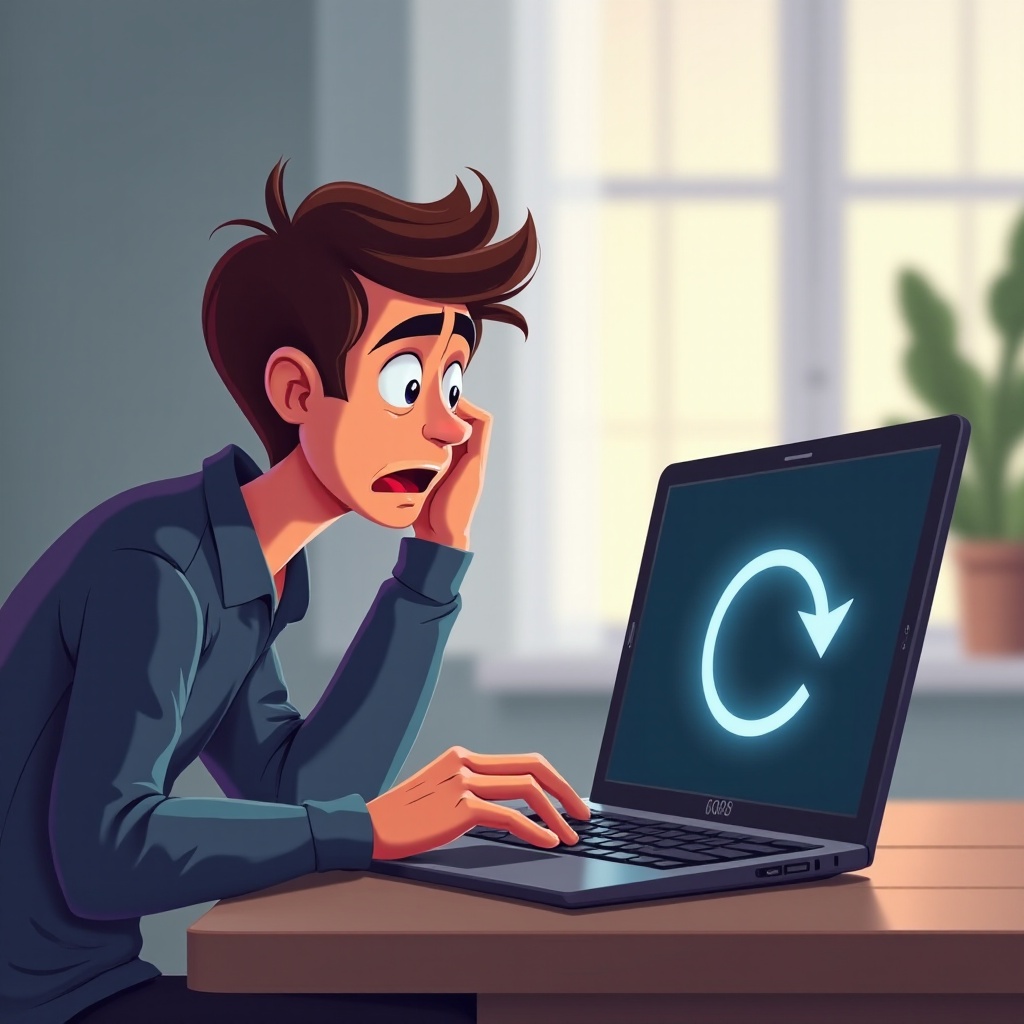
頻繁に再起動するラップトップは非常にイライラし、作業を中断させる可能性があります。作業が中断されるだけでなく、データ損失の可能性もあります。これらの予期しない再起動の原因を理解することは、解決策を見つけるために重要です。このブログでは、頻繁なラップトップの再起動の可能性のある原因を探り、これらの問題を解決するために適用できる即時トラブルシューティング手順を提供します。また、プロの助けを求めるべき時のガイドラインも提供します。この知識を身に付けることで、ダウンタイムを最小限に抑え、ラップトップのスムーズな操作を維持できます。

ラップトップ再起動の一般的な原因
ラップトップが再起動し続ける理由を理解するには、一般的な原因を特定することから始めます。これらは通常、ハードウェア、ソフトウェア、またはマルウェアの問題に関連しています。
ハードウェア関連の原因
ハードウェアの不具合が予期しない再起動を引き起こすことがあります。オーバーヒートは、大きな問題であり、冷却システムの故障によりCPUが危険な温度に達することで発生することがあります。故障したRAMはシステムの不安定性を引き起こし、再起動を引き起こす可能性があります。また、故障したバッテリーや充電器などの電源供給問題も断続的な電力障害を引き起こし、再起動を引き起こす可能性があります。
ソフトウェア関連の原因
ソフトウェアの競合も予期しないラップトップの再起動の理由になることがあります。古いまたは互換性のないドライバは不具合を引き起こし、特にオペレーティングシステムの更新後に保護措置としてシステムを再起動させることがあります。さらに、バグのあるアプリケーションや破損したソフトウェアがシステム内の不安定性を引き起こす可能性があります。
マルウェアとウイルス感染
マルウェアやウイルスは、オペレーティングシステムの安定性を著しく損なう可能性があります。これらはリソースを消費したり、重要なシステムファイルを破損させたりして、頻繁なクラッシュや再起動を引き起こすことがあります。システムセキュリティを強化することで、これらのリスクを軽減し、不要な再起動サイクルから守ることができます。
問題の診断
潜在的な原因を把握したら、効果的な解決策を適用するために問題を診断することが重要です。
イベントログの確認
イベントログは、再起動直前のシステム動作についての詳細を提供します。Windowsのイベントビューアーにアクセスすることで、ハードウェアの誤動作や問題あるソフトウェアなどの基礎的な問題を示唆するエラーや警告メッセージを特定できます。
診断テストの実行
診断テストはハードウェアの問題を明らかにするために重要です。Windowsメモリ診断やサードパーティツールなどのアプリケーションでRAMの健全性を評価できます。また、ハードウェアをテストするためのソフトウェアは、他のコンポーネントの健全性を評価し、再起動の原因となっていないか確認します。
セーフモードでのトラブルシューティング
ラップトップをセーフモードで起動することで、ソフトウェア関連の問題の診断を助けることができます。セーフモードは最小限のドライバでシステムをロードするため、追加のソフトウェアやドライバが問題の原因かどうかを特定しやすくします。セーフモードでは再起動が発生しない場合、問題はソフトウェア関連である可能性が高いです。

自力でできる修理と解決策
原因を診断した後、この永続的に再起動するラップトップに対する自力での修理を試みてください。
オーバーヒート対策としての清掃と換気
換気口やファンのほこりをきれいにすることで、適切な冷却を確保します。適切な換気により、突然の再起動の一般的な原因であるオーバーヒートを防ぐことができます。冷却パッドの使用により、さらに効率的に熱を分散させることができます。
RAMのテストと交換
故障したRAMは新しいモジュールに交換できます。診断テストでRAMの問題が示された場合、複数のモジュールがインストールされている場合は一度に1つずつ取り外して確認します。この方法で交換前に問題のあるモジュールを特定します。
ドライバの更新または再インストール
デバイスマネージャーを通じてドライバを更新するか、ハードウェアに適した特定のメーカーのドライバをダウンロードします。ドライバを最新の状態に保つことで、再起動を引き起こす可能性のあるソフトウェアの競合を減らします。問題が続く場合は、完全なドライバの再インストールを検討してください。
プロの助けを求めるべき時
複雑な問題や未解決の問題に対処するときにプロの助けを得る時期を知ることは重要です。
重大なハードウェア問題の特定
マザーボードの損傷や持続的な電源供給問題など、重大なハードウェアの兆候がある場合はプロに相談してください。専門家は、複雑なハードウェアの不具合を診断し修正するための必要なツールと専門知識を持っています。
複雑なソフトウェアのトラブル
ソフトウェアの更新やセーフモードのチェックに関わらず再起動が続く場合、深刻なソフトウェアの競合がプロの介入を必要とするかもしれません。このような複雑さは、高度なソフトウェアの再インストールや設定を必要とすることがあります。
適切なプロの助けの選択
ラップトップ修理の専門知識を持つプロを選びます。認定された技術者は信頼性のある診断と高品質な修理を保証でき、あなたのデバイスが再起動の問題を完全に解決するために必要なケアを受けられることを確保します。
結論
頻繁なラップトップの再起動は生産性を妨げストレスを引き起こします。ハードウェアの故障からソフトウェアの競合までの一般的な原因を特定し、戦略的な診断を行うことで、しばしば独自に問題を解決できます。あなたの尽力にもかかわらず問題が続く場合、プロの助けがラップトップの機能を確実に回復し、定期的なメンテナンスが再起動を防ぐだけでなく、長期にわたって効果的に機能することを保証します。
よくある質問
ウイルスが原因でノートパソコンが繰り返し再起動することがありますか?
もちろんです。ウイルスやマルウェアはシステムの操作を不安定にし、頻繁な再起動を引き起こすことがあります。最新のアンチウイルスソフトウェアで定期的にシステムスキャンを行うことで、これらの脅威を特定し排除することができます。
ノートパソコンのハードウェアが再起動の問題を引き起こしているかどうかはどうすればわかりますか?
診断テストを実行することでハードウェアの不具合が明らかになります。診断結果がRAMやハードドライブ、冷却システムのような部品に問題があると示す場合、ハードウェアが根本的な原因である可能性があります。
専門家を呼ぶ前にどのような手順を取ることができますか?
まず、イベントログをチェックし、セーフモードでトラブルシューティングを行い、診断テストを実行して問題を特定してください。オーバーヒートを防ぐために換気口を清掃し、ソフトウェアの不整合を解決するためにドライバーを更新してください。