
イントロダクション
新しいハードドライブにWindowsをセットアップすることは最初は少し圧倒されるかもしれませんが、適切な指導を受ければ簡単です。既存のハードウェアを性能向上のためにアップグレードする場合でも、故障したドライブを交換する場合でも、セットアップには明確な手順の流れがあります。このガイドは、基礎作りから始めて、新しいハードドライブで完全に稼働するWindowsシステムまでの包括的な手順を提供します。スムーズなインストールプロセスを保証するための詳細な手順に進みましょう。
インストール前の準備
トラブルのないWindowsインストールのために基礎作りが非常に重要です。適切な準備は、多くの潜在的な問題からあなたを守ります。
必要なツールを集める
始めるにあたって、特定のツールが必要です。ハードドライブを物理的にインストールするためにドライバーが必須です。さらに、インストール後のドライバをダウンロードするために安定したインターネット接続が必要で、インストールメディアを作成するために少なくとも8GBのUSBドライブが必要です。これらのツールを準備することでインストールプロセスがスムーズになります。
重要なデータのバックアップ
既存のドライブを取り外す前に、すべての重要なデータがバックアップされていることを確認してください。外付けハードドライブや信頼できるクラウドストレージサービスを利用して、ドキュメント、写真、その他の大切なデータを保存してください。この予防措置により、インストール中に重要なものが失われることはありません。
Windowsインストールメディアの作成
データの安全が確保されたら、次のステップはWindowsインストールメディアの作成です。公式のMicrosoftウェブサイトにアクセスして、メディア作成ツールをダウンロードしてください。このツールは必要なWindowsインストールファイルを含むブート可能なUSBドライブの作成をサポートします。製品キーに対応するバージョンを必ず選択してください。
新しいハードドライブのインストール
準備が整ったところで、物理的に新しいハードドライブをインストールする時間です。ここでの細心の注意がスムーズなインストールプロセスを助けます。
安全対策
PCの内部に触れる前に、PCの電源をオフにし、電源から切り離してください。静電気は電子部品に損傷を与える可能性があるため、接地された金属面に触れるか、静電防止リストストラップを着用して静電気を放電してください。
ハードドライブの物理インストール
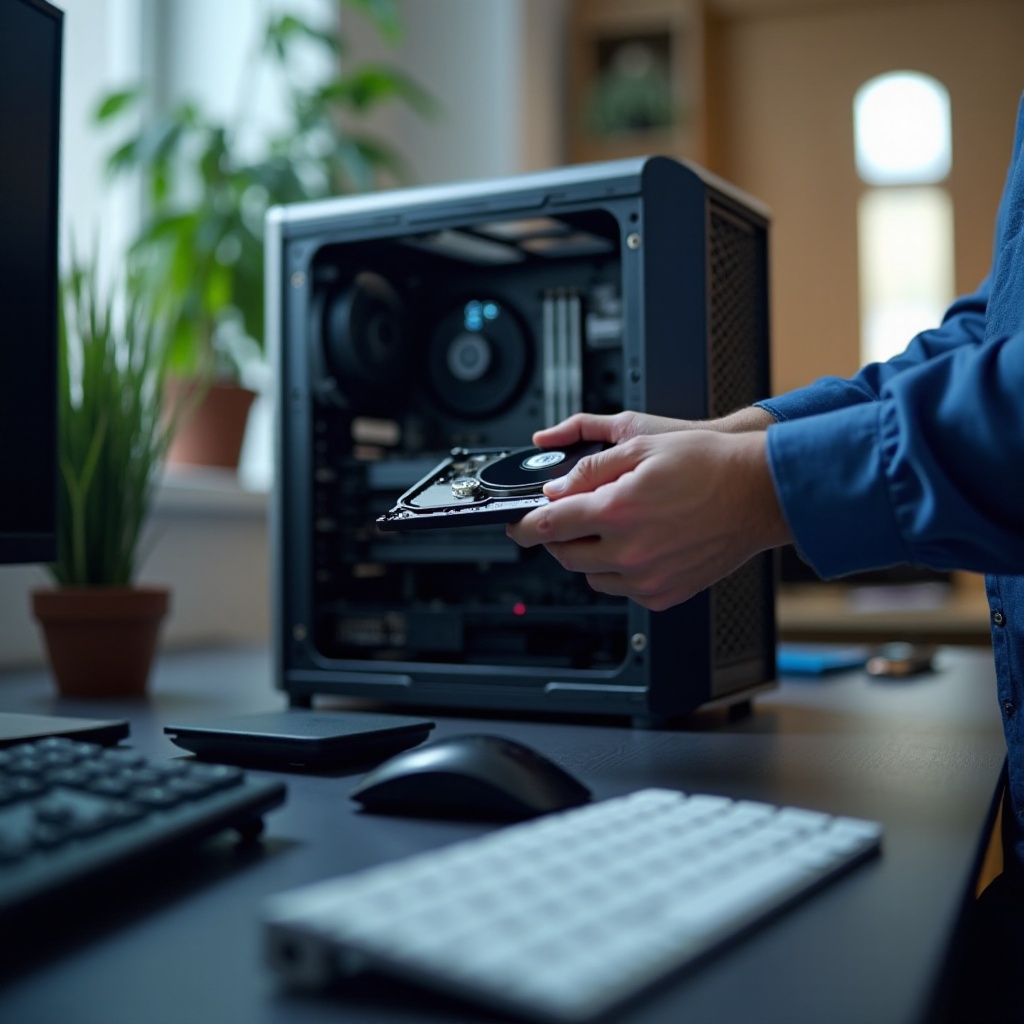
- ドライバーを使用してPCのケースを注意深く開けます。
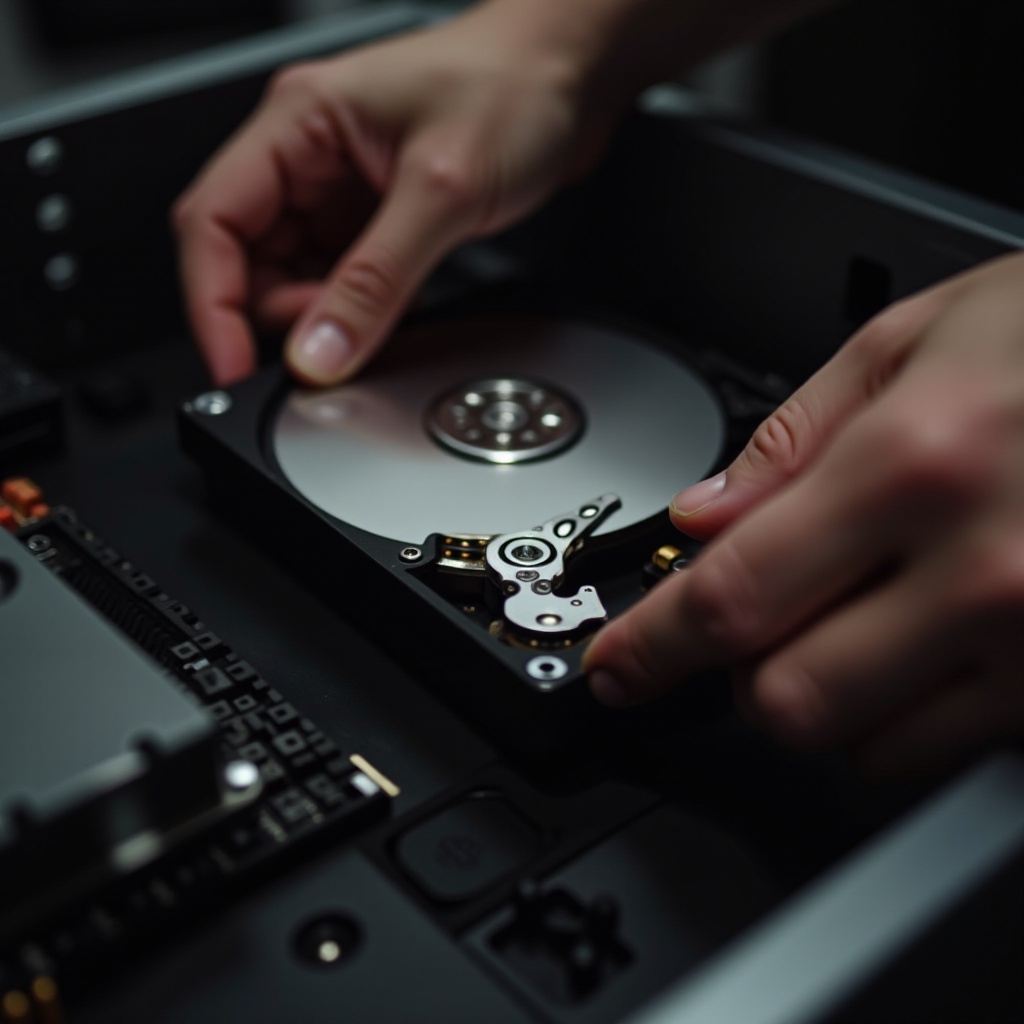
- 空のドライブベイを見つけ、新しいハードドライブを挿入し、ネジで固定します。
- ハードドライブからマザーボードへのSATAと電源ケーブルを接続します。
ハードドライブがしっかりと取り付けられたら、ケースを閉じ、PCを電源に再接続します。これでWindowsのインストールを続行する準備が整いました。
インストールプロセス
ハードドライブがインストールされたら、Windowsのインストールを進める時が来ました。このステップでの正確さが重要です。
インストールメディアから起動する
- ブート可能なUSBドライブをコンピュータに挿入します。
- PCの電源を入れ、指定されたキー(F2、F10、DELのことが多い)を押してBIOS/UEFIに入ります。
- USBドライブをプライマリブートデバイスとして設定し、設定を保存します。
コンピュータを再起動して、USBドライブからWindowsインストールプロセスを起動します。
インストールウィザードに従う
- 言語、時刻、キーボード設定を設定します。
- ‘Install Now’をクリックし、要求されたらプロダクトキーを入力します。
- クリーンインストールのために’Custom: Install Windows only (advanced)’を選択します。
- リストから新しいハードドライブを選択し、画面の指示に従ってインストールを完了します。
ウィザードは、新しいハードドライブに新しいWindows環境を構築する手順をガイドします。
インストール後のセットアップ
Windowsのインストールが完了したら、システムを使用可能にするための追加の手順がいくつかあります。
ドライバとアップデートのインストール
Windowsが起動したら、グラフィックカード、サウンドカード、ネットワークアダプタなどのコンポーネントの重要なドライバをインストールします。マザーボードやその他のハードウェアメーカーの公式ウェブサイトにアクセスして最新のドライバをダウンロードしてください。その後、Windows Updateで重要なアップデートがないかチェックしてください。
データと設定の復元
クラウドストレージまたは外付けハードドライブからバックアップしたファイルを復元し、必要なアプリケーションを再インストールし、システム設定を好みに合わせて調整します。これらのタスクを完了することで、システムが効率的かつ安全に動作することを保証します。
一般的な問題のトラブルシューティング
最善を尽くしても問題が発生することがあります。インストール中に発生する一般的な問題のための解決策を以下に示します。
インストールエラー
インストールエラーが発生した場合、ハードドライブの接続が確実であることを確認してください。インストールメディアが破損していないことを確認し、ブート可能なUSBの再作成が必要な場合もあります。また、BIOSをデフォルト設定にリセットすることで、競合の解決に役立つことがあります。
ディスク順序の確認
Windowsが新しいドライブを認識しない場合、BIOSに戻ってディスクの順序を確認してください。新しいハードドライブが正しく優先されていることや、すべての接続がしっかりしていることを確認してください。
結論
ハードドライブに新しいWindowsをインストールすることは、システムのパフォーマンスを大幅に向上させることができます。これらの手順を慎重に従うことで、スムーズな移行と新たで強力なWindows環境を確実にすることができます。ドライバを更新し、データを復元することで、コンピュータは計画しているあらゆるタスクを効率的に実行する準備が整います。
よくある質問
Windowsインストール用のブータブルUSBを作成するにはどうすればいいですか?
ブータブルUSBを作成するには、MicrosoftのサイトからWindowsメディア作成ツールをダウンロードし、USBドライブにインストールメディアを作成するためのプロンプトに従ってください。
Windowsが新しいハードドライブを認識しない場合はどうすればいいですか?
すべての接続が確実であることを確認してください。BIOS/UEFI設定を確認し、ドライブがブート可能として設定されていることとシステムによって認識されていることを確認してください。
WindowsをSSDにインストールして他のドライブにファイルを保持できますか?
はい、より良いパフォーマンスのためにWindowsをSSDにインストールすることが推奨されます。その後、ファイルをセカンダリHDDや他のストレージドライブに保存し、アクセスすることができます。