
紹介
MacBook Proは、その洗練されたデザインと印象的なパフォーマンス機能で知られています。しかし、音声出力に関しては、ユーザーは音量や深みが欠けていると感じることが多く、特により没入感のある体験を求める場合には顕著です。幸いなことに、MacBook Proの音声出力を強化するためのいくつかの戦略があります。内蔵設定を活用することから、サードパーティのソフトウェアやハードウェアの強化を探ることまで、このガイドでは、仕事、エンターテインメント、またはクリエイティブな取り組みにおける音声体験を向上させる包括的なソリューションをカバーしています。
MacBook Proの音響システムの理解
Apple製品には、MacBook Proを含め、コンパクトなフォームファクター内で明瞭さと深みをバランスさせる最先端の音声ハードウェアが搭載されています。これらのスピーカーは個人使用には適しており、個々のリスナーにクリアな音声を提供します。しかし、共同設定やより豊かな音声プロファイルには不十分なことがあります。MacBookの音声機能の長所と限界の両方を理解することにより、改善の機会を見つけることができます。次に、内蔵の音声設定を使用して取れる最初のステップをいくつか探ってみましょう。
内蔵音声設定の調整
外部の支援なしにMacBook Proの音声を最適化するために、次の方法を検討してください:
-
音量コントロール:キーボードやメニューバーの音量アイコンを利用して、好きな音量レベルに引き上げます。
-
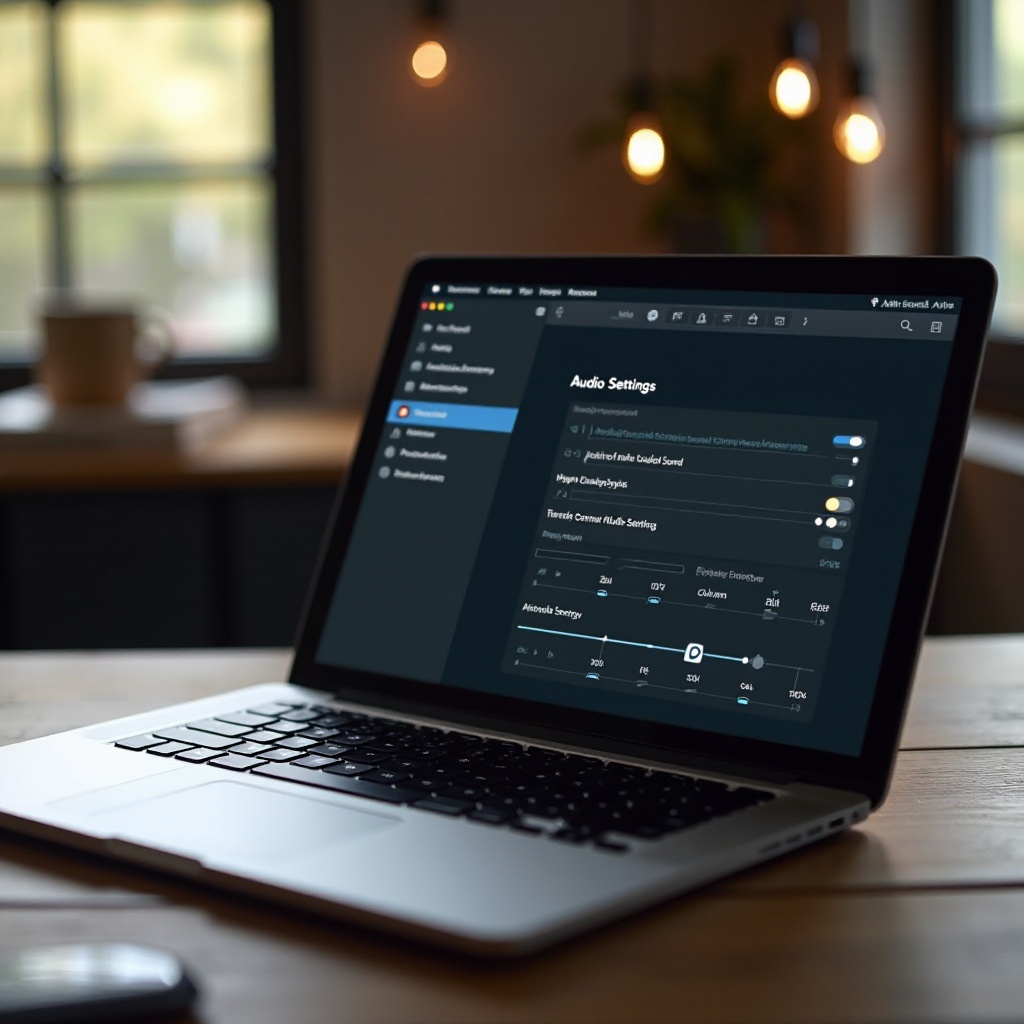
音声設定:システム環境設定 > 音声にアクセスして、必要に応じて左と右のスピーカーの間でオーディオをバランスさせるなど、出力レベルを調整します。
-
イコライゼーション: iTunesやApple Musicのイコライザを活用して、ウィンドウ > イコライザに移動します。「ベースブースター」や「ラウダー」などのプリセットを試しながら、期待に合う設定を見つけてください。
これらの調整は、音声環境に対する基本的な制御の層を提供します。より明確な改善を求める場合、追加のソフトウェアソリューションを使用することができます。
サードパーティ音声強化ソフトウェアの使用
内蔵設定が提供できる範囲を超える音声ニーズがある場合、サードパーティのアプリケーションはMacBook Proの音声機能を強化するための堅実なソリューションを提供します。
人気のある音声強化アプリの概要
MacBook Proの音声を拡張および強化できるさまざまなアプリケーションがあります。注目すべきオプションには、Boom 3D、eqMac、およびSound Boosterがあります。
Boom 3Dを使用するためのステップバイステップガイド
Boom 3Dはその直感的なインターフェースで非常に人気のある選択肢です:
-
ダウンロードとインストール: Boom 3Dのウェブサイトにアクセスしてアプリケーションをダウンロードし、簡単なインストールガイドに従います。
-
起動とセットアップ: Boom 3Dを開くと、3Dサラウンドサウンド機能やさまざまなイコライザが詰まったインターフェースが表示されます。
-
音声の強化: 音量スライダーを調整し、イコライザ設定を試してみてください。3Dサウンドオプションを活用して没入感のある体験を楽しんでください。
その他のソフトウェア推奨
Boom 3Dが不十分な場合、考慮すべきオプション:
- eqMac: システム全体で基本的な音声強化を提供するイコライザを提供します。
- Sound Booster: 一般的なシステム制約を超えて音声を増幅する直接的なツール。
サードパーティアプリケーションは、パーティーやプレゼンテーションなどの活動中に音声品質を大幅に向上させるために非常に有益です。しかし、これらのソフトウェアソリューションでもまだ不十分な場合、ハードウェアの代替案が次のステップになるかもしれません。
より良い音声のためのハードウェアソリューションの探求
ソフトウェアだけでは不十分な場合、ハードウェアソリューションに投資することで聴覚体験を大幅に向上させることができます。
外部スピーカーとヘッドホンの選択
質の高い外部デバイスは大幅な改善を提供します:
- スピーカー:BoseやJBLのようなブランドがより良い音声出力のための堅牢なオプションを提供します。
- ヘッドホン:ノイズキャンセリングヘッドホンは優れた音声の明瞭度とボリュームを提供します。
USBサウンドカードの利点
USBサウンドカードは、MacBookの内部音響システムをバイパスすることで音声性能を向上させることができます:
- USBポートを介して接続し、音響デバイスを接続することで、より高い忠実度と少ない干渉を得られます。
オーディオインターフェースの設定
プロフェッショナルグレードの音声体験を求める場合、オーディオインターフェースを検討してください:
- これらのツールは高品質の音声を提供し、複数の入力と出力をサポートします。音楽制作や高度な音声作業に理想的です。
ハードウェアのアップグレードは、求めている音のパンチを提供することができますが、重大な投資を行う前に、基本的なトラブルシューティングを行うことが賢明です。
一般的な音声問題のトラブルシューティング
時には、音声の課題は誤設定やハードウェアの不具合の症状です。ここでは一般的な懸念を診断し解決する方法を紹介します。
MacBook Proの音声問題の診断
潜在的な問題を特定するために次の領域を調査します:
- macOS が最新であることを確認します。
- 設定に誤りがないか、再評価します。
- スピーカーを妨げる干渉や物体がないか確認します。
低音量と無音の解決策
音声問題に対処するために次の技術を検討します:
- 一時的な問題を解決するために MacBook Pro を再起動します。
- 再起動し、Option + Command + P + R を押し続けて NVRAM/PRAM をリセットすることでバグを修正します。
- オーディオに影響を与える可能性のある拡張機能を特定するために セーフモードを使用します。
ハードウェアの健康状態の確認
問題が解決しない場合、Apple diagnosticsを使用してハードウェアの状態を評価します。重大なハードウェア問題の場合、Apple Storeへの訪問が必要になるかもしれません。
最適な音声体験を維持するためのヒント
最適な音声性能を維持するためには、継続的なケアが必要です:
- 定期的なアップデートでシステムのソフトウェアを最新に保ちます。
- 音声の明瞭な伝播を維持するためにスピーカーグリルを丁寧に掃除します。
- スピーカーの寿命を延ばすために音声設定を常に最大にすることを避けます。
長期的なケアは、音声機器が優れた状態を維持し、一貫して高品質の音響体験を可能にします。
結論
MacBook Proの音声出力を強化することは、さまざまな調整と拡張を通じて可能です。内蔵設定を使用することから、サードパーティのアプリケーションやハードウェアの改善を利用することまで、要件と好みに合ったカスタムの音声体験を作り出すことができます。これらの戦略を組み合わせることにより、音楽鑑賞や映画観賞、音響設計プロジェクトなど、多様な活動に適した豊かな聴覚環境を作り出すことができます。
よくある質問
外部スピーカーを使わずにMacBook Proの音量を上げる方法はありますか?
内蔵設定を調整するか、Boom 3Dなどのサードパーティ製ソフトウェアを使用して、追加のスピーカーなしで音量と音質を向上させることができます。
音響改善ソフトウェアを使用することはMacBook Proにとって安全ですか?
はい、ほとんどの音響改善アプリは安全です。信頼できるソースからの信頼性のあるソフトウェアを選択し、MacBookモデルとの互換性を確認してください。
MacBook Proの音が歪んでいる場合はどうすればよいですか?
システムが更新されていることを確認し、サウンド設定をチェックし、NVRAM/PRAMをリセットし、ハードウェアの問題をチェックしてください。問題が解決しない場合は、専門家による診断を検討してください。