
Pendahuluan
Menghubungkan monitor Asus Anda dengan PS5 bisa menjadi kendala signifikan untuk menikmati sesi permainan Anda. Hal ini bisa menjadi sangat frustrasi ketika Anda dengan antusias menantikan permainan yang imersif. Berbagai faktor dapat berkontribusi pada masalah konektivitas ini, mulai dari gangguan teknis kecil hingga kelalaian sederhana. Panduan komprehensif ini bertujuan untuk membantu Anda mengidentifikasi potensi masalah konektivitas dan memberikan solusi berguna untuk mengintegrasikan monitor Asus dan PS5 Anda secara mulus. Apakah Anda menghadapi masalah kompatibilitas HDMI, ketidaksesuaian firmware, atau pemilihan sumber input yang salah, kami akan membimbing Anda melalui langkah-langkah pemecahan masalah yang efektif untuk memastikan bahwa perangkat Anda memberikan pengalaman bermain game yang luar biasa.
Penyebab Umum Masalah Konektivitas
Memahami akar penyebab masalah konektivitas adalah setengah tantangan mengatasi masalah monitor Asus Anda dengan PS5. Berbagai masalah potensial dapat menyebabkan masalah ini; oleh karena itu, masing-masing memerlukan serangkaian solusi unik.
Masalah Kompatibilitas HDMI
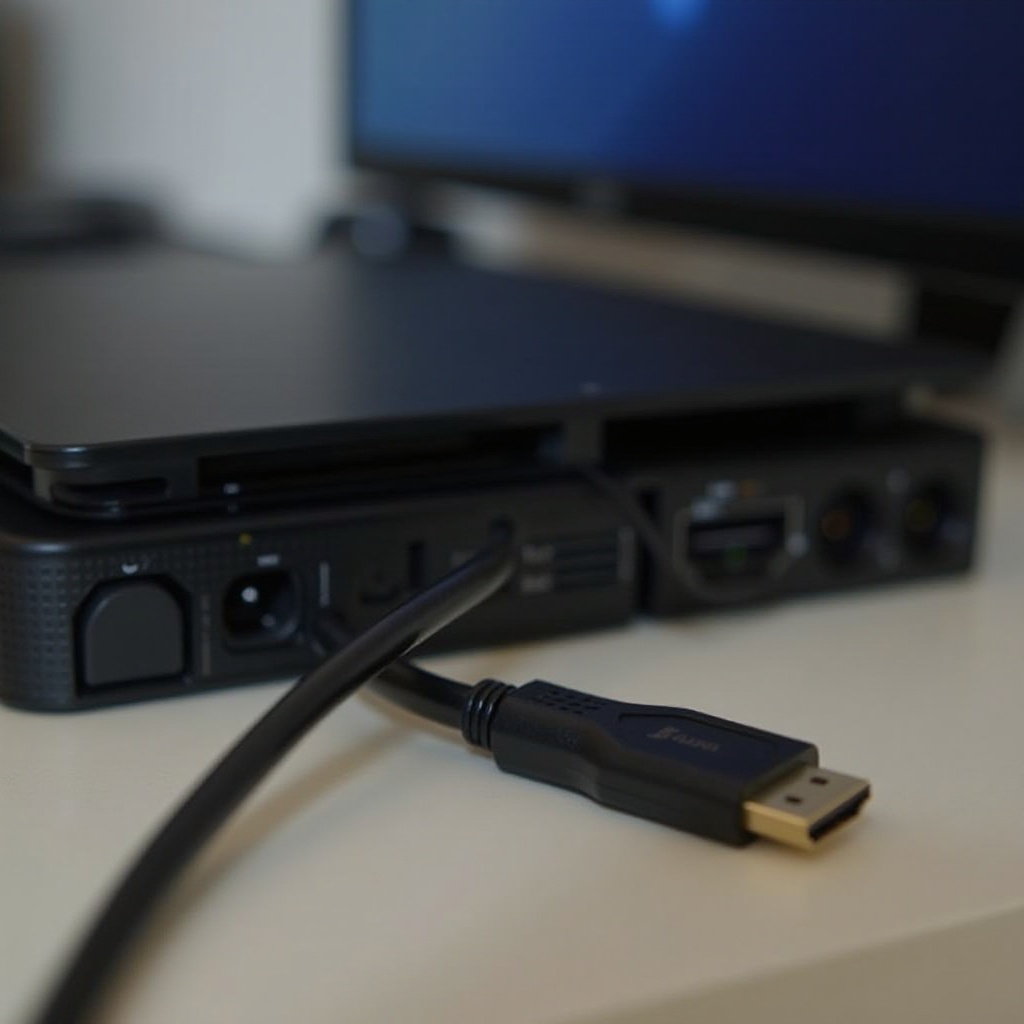
Kompatibilitas HDMI adalah salah satu masalah utama yang mempengaruhi konektivitas monitor Asus Anda dengan PS5. Kabel HDMI yang berbeda menawarkan standar kinerja yang bervariasi. Untuk menghindari masalah transmisi sinyal, sangat penting untuk memastikan bahwa Anda menggunakan kabel HDMI kecepatan tinggi yang secara khusus disertifikasi untuk digunakan dengan PS5.
Pemilihan Sumber Input yang Salah
Kelalaian sederhana terkadang dapat menyebabkan masalah yang paling signifikan. Penting untuk memastikan bahwa sumber input yang benar dipilih pada monitor Asus Anda. Monitor sering kali memiliki beberapa opsi input, dan pemilihan yang salah dapat menyebabkan PS5 Anda tidak menampilkan visual apa pun.
Masalah Kompatibilitas Firmware
Ketidaksesuaian firmware mungkin menjadi hambatan lebih lanjut untuk konektivitas yang lancar. Baik monitor Asus maupun PS5 mengandalkan firmware yang diperbarui untuk komunikasi yang optimal. Memperbarui setiap sistem memastikan kompatibilitas dan meningkatkan kinerja keseluruhan yang dapat Anda capai.
Langkah-Langkah Pemecahan Masalah Dasar
Dengan penyebab potensial yang teridentifikasi, kita dapat menelusuri metode pemecahan masalah dasar yang membantu menyelesaikan tantangan konektivitas ini. Sering kali, langkah-langkah sederhana ini dapat mengatasi masalah tanpa memerlukan intervensi lanjutan.
Memeriksa Koneksi Fisik
- Periksa Koneksi HDMI: Verifikasi bahwa kedua ujung kabel HDMI terhubung dengan aman ke PS5 dan monitor Asus.
- Periksa Kabel untuk Kerusakan: Cari kerusakan atau kerusakan yang tampak, karena ini dapat menghambat transmisi sinyal.
Memastikan Input yang Tepat Dipilih
- Akses Menu Input pada Monitor Anda: Gunakan tombol input/sumber pada monitor Asus Anda untuk menampilkan input yang tersedia.
- Pilih Port HDMI: Konfirmasikan bahwa port HDMI yang terhubung ke PS5 Anda dipilih sebagai sumber input aktif.
Memulai Ulang Kedua Perangkat
- Matikan PS5 Anda: Matikan sepenuhnya PS5 untuk menghindari mode istirahat.
- Putuskan Siklus Daya pada Monitor Anda: Cabut koneksi monitor Asus sekitar 10 detik sebelum mencolokkan kembali dan menyalakannya.
- Mulai Ulang Kedua Perangkat: Pastikan semua koneksi aman, lalu nyalakan kembali kedua perangkat untuk memeriksa konektivitas.
Solusi Lanjutan untuk Masalah yang Persisten
Jika metode dasar gagal menyelesaikan masalah Anda, tersedia solusi lanjutan untuk masalah yang persisten.
Memperbarui Firmware pada PS5 dan Monitor Asus
- Pembaruan Firmware PS5: Masuk ke ‘Pengaturan’ pada PS5, lalu ‘Sistem Software,’ dan perbarui jika ada yang tersedia.
- Firmware Monitor Asus: Akses situs web dukungan Asus, serta unduh dan instal pembaruan firmware yang sesuai dengan model monitor Anda.
Mengatur Resolusi Tampilan dan Kecepatan Penyegaran
- Akses Pengaturan Tampilan pada PS5: Buka ‘Pengaturan,’ lalu ‘Layar dan Video’ untuk mengubah pengaturan resolusi.
- Coba Berbagai Pengaturan: Cobalah resolusi dan kecepatan penyegaran yang berbeda untuk memeriksa kompatibilitas dengan monitor Anda.
Menggunakan Metode Koneksi Alternatif
- Coba Port atau Kabel HDMI yang Berbeda: Jika tersedia, beralih ke port HDMI lain atau gunakan kabel HDMI baru.
- Jelajahi Jenis Koneksi yang Berbeda: Jika monitor Asus Anda mendukung jenis input berbeda seperti DisplayPort, pertimbangkan untuk menggunakan adaptor yang sesuai.
Kapan Harus Mencari Bantuan Profesional
Jika Anda melihat masalah koneksi yang tetap ada meskipun telah mencoba semua solusi ini, Anda mungkin memerlukan bantuan profesional.
Mengidentifikasi Kerusakan Perangkat Keras
Masalah konektivitas yang persisten dapat menunjukkan kerusakan perangkat keras yang memerlukan diagnosis dan perbaikan ahli. Teknisi dapat menemukan dan menyelesaikan masalah yang tidak langsung terlihat.
Menerokai Opsi Garansi
Periksa apakah perangkat Anda masih dalam garansi. Jika masih, Anda mungkin memenuhi syarat untuk perbaikan atau penggantian gratis—hubungi dukungan Asus atau Sony untuk informasi lebih lanjut.
Kesimpulan
Mencapai koneksi yang lancar antara monitor Asus dan PS5 Anda tidak seharusnya menjadi tugas yang sulit. Dengan memahami penyebab umum dan menerapkan langkah-langkah pemecahan masalah ini, Anda dapat secara efektif menyelesaikan sebagian besar masalah konektivitas. Dari memastikan kompatibilitas HDMI hingga mencari bantuan profesional jika diperlukan, setiap tindakan membawa Anda lebih dekat ke pengalaman bermain game yang bebas gangguan. Secara konsisten memperbarui firmware Anda dan memeriksa pengaturan perangkat Anda akan membantu mempertahankan kinerja yang optimal.
Pertanyaan yang Sering Diajukan
Mengapa monitor Asus saya tidak menampilkan sinyal dari PS5 saya?
Periksa koneksi HDMI, pastikan sumber input yang benar dipilih, dan pastikan firmware kedua perangkat diperbarui untuk menghindari masalah sinyal.
Bagaimana cara memperbarui firmware pada monitor Asus saya?
Kunjungi situs dukungan Asus, masukkan nomor model monitor Anda, dan unduh pembaruan firmware terbaru, ikuti petunjuk instalasi dengan hati-hati.
Apakah ada monitor Asus tertentu yang direkomendasikan untuk kompatibilitas PS5?
Ya, cari monitor yang mendukung resolusi 4K, refresh rate tinggi, dan VRR (Variable Refresh Rate) untuk meningkatkan pengalaman bermain game PS5.