
Pengenalan
MacBook Pro terkenal dengan desainnya yang ramping dan kemampuan kinerja yang mengesankan. Namun, ketika datang ke output audio, pengguna sering menemukannya kurang dalam volume atau kedalaman, terutama ketika pengalaman yang lebih mendalam diinginkan. Untungnya, ada beberapa strategi yang tersedia untuk meningkatkan output suara MacBook Pro Anda. Dari memanfaatkan pengaturan bawaan hingga menjelajahi peningkatan perangkat lunak dan perangkat keras pihak ketiga, panduan ini mencakup solusi komprehensif untuk meningkatkan pengalaman audio Anda di seluruh pekerjaan, hiburan, atau upaya kreatif.
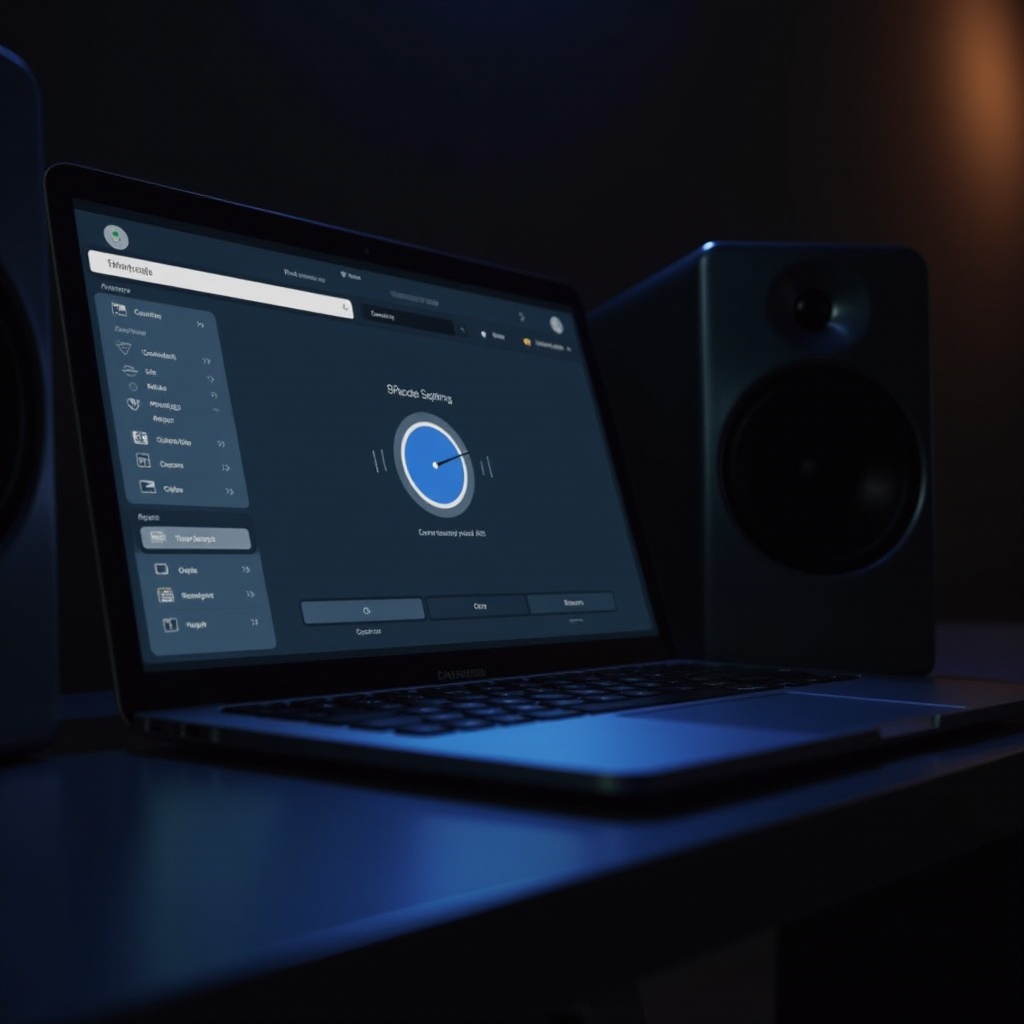
Memahami Sistem Suara MacBook Pro
Produk Apple, termasuk MacBook Pro, dilengkapi dengan perangkat keras audio mutakhir yang dirancang untuk menyeimbangkan kejelasan dan kedalaman dalam faktor bentuk yang ringkas. Speaker ini cocok untuk penggunaan pribadi, menawarkan audio yang jelas untuk pendengar individu. Namun, sering kali kurang cocok untuk pengaturan komunal atau profil suara yang lebih penuh. Mengetahui kelebihan dan keterbatasan dari kemampuan suara MacBook Anda memungkinkan Anda mengidentifikasi peluang untuk peningkatan. Selanjutnya, kita akan menjelajahi beberapa langkah awal yang dapat Anda ambil menggunakan pengaturan suara bawaan pada perangkat Anda.
Menyesuaikan Pengaturan Suara Bawaan
Untuk mengoptimalkan suara MacBook Pro Anda tanpa bantuan eksternal, pertimbangkan metode berikut:
-
Kontrol Volume: Gunakan keyboard atau ikon volume di bilah menu untuk meningkatkan level suara sesuai keinginan Anda.
-
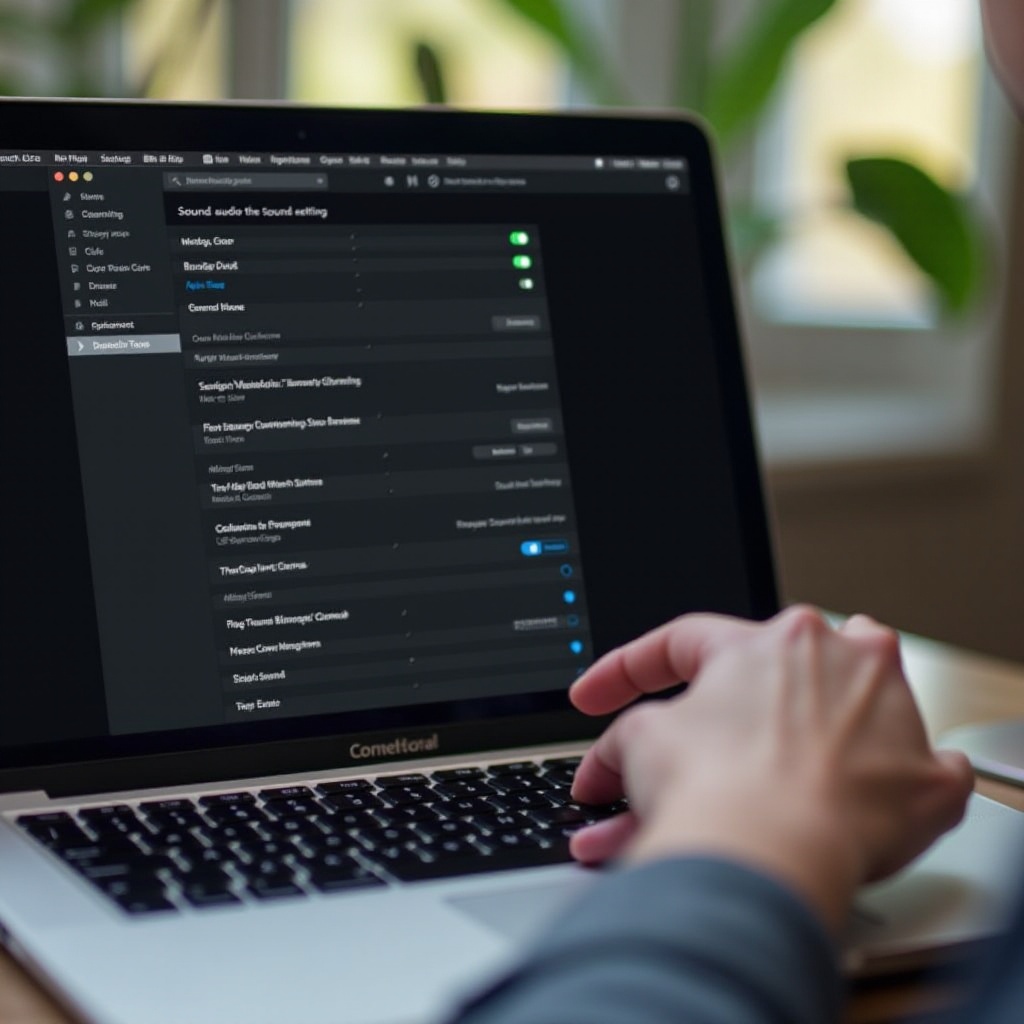
Preferensi Suara: Akses System Preferences > Sound untuk menyesuaikan level output, termasuk menyeimbangkan audio antara speaker kiri dan kanan berdasarkan kebutuhan Anda.
-
Equalizer: Manfaatkan equalizer di iTunes atau Apple Music dengan menavigasi ke Window > Equalizer. Eksperimen dengan preset seperti ‘Bass Booster’ atau ‘Louder’ untuk menemukan pengaturan yang memenuhi harapan Anda.
Penyesuaian ini menawarkan lapisan kontrol dasar atas lingkungan audio Anda. Bagi mereka yang mencari peningkatan yang lebih nyata, solusi perangkat lunak tambahan dapat digunakan.
Menggunakan Perangkat Lunak Peningkatan Suara Pihak Ketiga
Jika kebutuhan audio Anda melampaui apa yang dapat ditawarkan oleh pengaturan bawaan, aplikasi pihak ketiga menyediakan solusi kuat untuk meningkatkan kemampuan audio MacBook Pro Anda.
Gambaran Umum Aplikasi Peningkatan Suara Populer
Ada berbagai aplikasi yang tersedia yang dapat memperluas dan memperkuat audio MacBook Pro Anda. Pilihan terkenal termasuk Boom 3D, eqMac, dan Sound Booster.
Panduan Langkah demi Langkah Menggunakan Boom 3D
Boom 3D adalah pilihan yang sangat populer karena antarmukanya yang intuitif:
-
Unduh dan Instal: Kunjungi situs web Boom 3D untuk mengunduh aplikasi, dan ikuti panduan instalasi yang sederhana.
-
Meluncurkan dan Mengatur: Setelah membuka Boom 3D, Anda akan menemukan antarmuka yang dilengkapi dengan fitur suara surround 3D dan berbagai equalizer untuk dieksplorasi.
-
Meningkatkan Suara: Atur slider volume dan eksperimen dengan pengaturan equalizer. Manfaatkan opsi suara 3D untuk pengalaman yang mendalam.
Rekomendasi Perangkat Lunak Lainnya
Jika Boom 3D tidak mencukupi, pertimbangkan:
- eqMac: Menawarkan equalizer sistem-wide dengan peningkatan suara dasar.
- Sound Booster: Alat sederhana untuk memperkuat audio melampaui batas sistem tipikal.
Aplikasi pihak ketiga sangat bermanfaat untuk secara signifikan meningkatkan kualitas audio selama aktivitas seperti pesta atau presentasi. Namun, jika solusi perangkat lunak ini masih belum mencukupi, alternatif perangkat keras mungkin menjadi langkah berikutnya.
Menjelajahi Solusi Perangkat Keras untuk Suara yang Lebih Baik
Ketika perangkat lunak tidak cukup, investasi dalam solusi perangkat keras dapat secara signifikan meningkatkan pengalaman pendengaran Anda.
Memilih Speaker Eksternal dan Headphone
Perangkat eksternal berkualitas memberikan peningkatan substansial:
- Speaker: Merek seperti Bose atau JBL menyediakan opsi kuat untuk output suara yang lebih baik.
- Headphone: Headphone peredam bising menawarkan kejelasan suara dan volume superior.
Manfaat dari Kartu Suara USB
Kartu suara USB dapat meningkatkan kinerja audio dengan melewatkan sistem suara internal MacBook:
- Cukup sambungkan melalui port USB dan colokkan perangkat audio Anda untuk peningkatan fidelitas dan lebih sedikit interferensi.
Mengatur Antarmuka Audio
Untuk pengalaman suara tingkat profesional, pertimbangkan antarmuka audio:
- Alat-alat ini menawarkan audio berkualitas tinggi dan mendukung banyak input dan output—ideal untuk produksi musik atau tugas audio tingkat lanjut.
Sementara peningkatan perangkat keras dapat memberikan dorongan dalam suara yang Anda cari, bijaksana untuk menangani pemecahan masalah dasar sebelum melakukan investasi besar.
Memecahkan Masalah Audio Umum
Terkadang, tantangan audio adalah gejala dari salah konfigurasi atau kerusakan perangkat keras. Inilah cara untuk mendiagnosis dan menyelesaikan beberapa keprihatinan umum.
Mendiagnosis Masalah Suara pada MacBook Pro
Selidiki area-area ini untuk mengidentifikasi potensi masalah:
- Pastikan macOS Anda terbaru.
- Evaluasi kembali pengaturan suara Anda untuk kesalahan potensial.
- Periksa interferensi atau benda yang menghalangi speaker.
Solusi untuk Volume Rendah dan Tidak Ada Suara
Untuk mengatasi masalah suara, pertimbangkan teknik berikut:
- Muat ulang MacBook Pro Anda untuk mengatasi gangguan sementara.
- Reset NVRAM/PRAM dengan memulai ulang dan menahan Option + Command + P + R untuk memperbaiki bug.
- Gunakan Safe Mode untuk mengidentifikasi ekstensi yang mungkin memengaruhi audio.
Memeriksa Kesehatan Perangkat Keras
Gunakan Diagnostik Apple untuk menilai kondisi perangkat keras jika masalah berlanjut. Untuk masalah perangkat keras yang parah, kunjungan ke Apple Store untuk evaluasi ahli mungkin diperlukan.
Tips untuk Mempertahankan Pengalaman Audio Optimal
Mempertahankan kinerja audio optimal memerlukan perawatan yang berkelanjutan:
- Jaga perangkat lunak sistem Anda tetap terbaru dengan pembaruan rutin.
- Bersihkan grille speaker secara hati-hati untuk mempertahankan propagasi suara yang jelas.
- Hindari secara konsisten memaksimalkan pengaturan suara untuk memperpanjang umur speaker.
Perawatan jangka panjang memastikan peralatan suara Anda tetap dalam kondisi prima, memungkinkan pengalaman audio berkualitas tinggi secara konsisten.
Kesimpulan
Meningkatkan output audio MacBook Pro Anda dapat dicapai melalui berbagai penyesuaian dan peningkatan. Dari menggunakan pengaturan bawaan hingga mengembangkan aplikasi pihak ketiga dan peningkatan perangkat keras, Anda dapat merancang pengalaman audio yang sesuai dengan persyaratan dan preferensi Anda. Dengan menggabungkan strategi ini, Anda menciptakan lingkungan auditori yang diperkaya yang cocok untuk berbagai aktivitas mulai dari mendengarkan musik hingga menonton film atau proyek desain suara.
Pertanyaan yang Sering Diajukan
Bagaimana cara membuat MacBook Pro saya lebih keras tanpa speaker eksternal?
Sesuaikan pengaturan bawaan atau gunakan perangkat lunak pihak ketiga seperti Boom 3D untuk meningkatkan volume dan kualitas suara tanpa memerlukan speaker tambahan.
Apakah aman menggunakan perangkat lunak peningkat suara untuk MacBook Pro saya?
Ya, sebagian besar aplikasi peningkat suara aman. Pilih perangkat lunak yang terpercaya dari sumber yang terpercaya, dan pastikan kompatibilitas dengan model MacBook Anda.
Apa yang harus saya lakukan jika suara MacBook Pro saya terdengar terdistorsi?
Pastikan sistem Anda diperbarui, periksa preferensi suara, reset NVRAM/PRAM, dan periksa masalah perangkat keras. Jika masalah berlanjut, pertimbangkan diagnosis profesional.