
Johdanto
Nykyisessä digitaaliajassa äänikokemusten jakaminen on tullut merkittäväksi osaksi vuorovaikutustamme. Olitpa katsomassa elokuvaa ystävän kanssa tai jakamassa suosikkimusiikkikappaleitasi, kahden AirPod-laitteen yhdistäminen MacBookiin voi kohottaa nautintoasi. Applen hyvin integroitu ekosysteemi varmistaa, että laitteiden yhdistäminen on mahdollisimman saumatonta, mutta on olemassa nyansseja, jotka on syytä ymmärtää. Tämä opas tarjoaa vaiheittaisia ohjeita tehokkaasta kahden AirPod-laitteen yhdistämisestä MacBookiin. Se palvelee sekä teknologiaosaavia henkilöitä että niitä, jotka ovat uusia Applen ekosysteemissä, varmistaen vaivattoman kokemuksen kaikille.

Yhteensopivuuden ymmärtäminen
Ennen yhdistämistä on olennaista ymmärtää yhteensopivuustekijät. Kaikki AirPod-mallit eivät tue kaksinkertaista äänenjakoa MacBookeissa. Ensisijaisesti mallit, kuten AirPods Pro ja AirPods Max, on suunniteltu tätä toimintoa varten. On yhtä tärkeää varmistaa, että MacBookisi käyttää yhteensopivaa macOS-versiota. Yleisesti ottaen macOS Catalina ja uudemmat versiot ovat suositeltavia, koska ne on suunniteltu tukemaan parannettuja AirPods-ominaisuuksia.
Yhteensopivuusnäkökohtien tunnustaminen on ratkaisevaa yhteysongelmien välttämiseksi myöhemmin. Se tarjoaa vakaan perustan onnistuneelle asennukselle, varmistaa, että laitteesi ovat linjassa saumattomaan käyttöön.
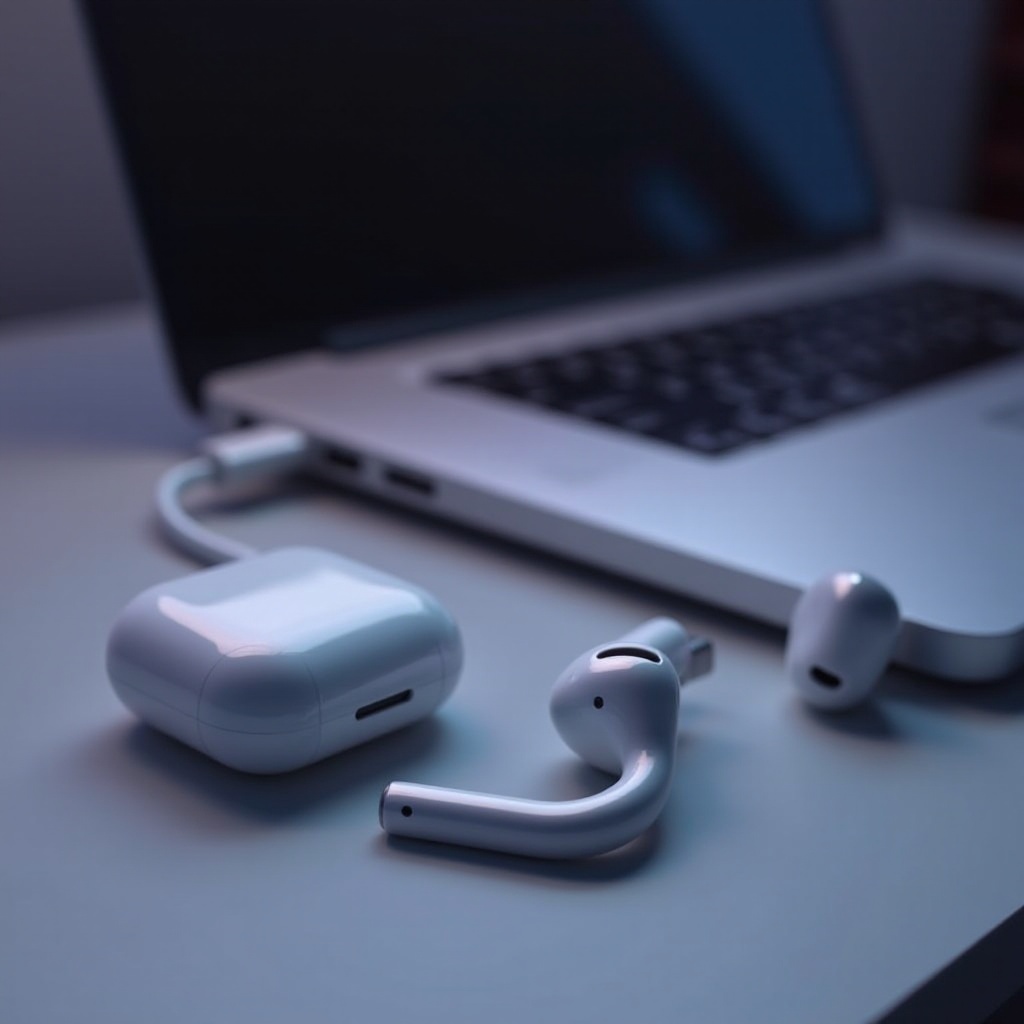
Laitteidesi valmisteleminen
Asianmukainen valmistautuminen on avain keskeytymättömän yhteysprosessin varmistamiseen. Aloita varmistamalla, että sekä AirPod-laitteissasi että MacBookissasi on tarpeeksi akkuvirtaa; hyvin ladattu laite minimoi keskeytykset asennuksen aikana. Lisäksi varmista, että macOS on päivitetty uusimpaan versioon, koska päivitykset sisältävät usein olennaisia ohjelmistoparannuksia ja vikojen korjauksia.
Seuraavaksi varmista, että AirPod-ohjelmistoversiosi on ajan tasalla. Tee tämä asettamalla AirPod-laitteesi latauskotelonsa sisälle, yhdistä ne MacBookiin ja noudata mahdollisia kehotteita ohjelmistopäivitysten suorittamiseksi. Hyvin valmistellut laitteet pienentävät mahdollisten yhteysmishapsien riskiä.
Vaiheittaiset ohjeet kahden AirPod-laitteen yhdistämiseen
Ensimmäisten AirPod-laitteiden yhdistäminen
- Avaa MacBookisi ja siirry Apple-valikkoon.
- Valitse ’Järjestelmäasetukset’ ja sitten ’Bluetooth’.
- Varmista, että Bluetooth on käytössä. Paina ja pidä painettuna asetuspainiketta AirPod-kotelon takana, kunnes LED-valo vilkkuu valkoisena.
- AirPod-laitteesi näkyvät luettelossa. Napsauta ’Yhdistä’ pariliittääksesi ensimmäisen AirPod-laitteiston.
Toisen AirPod-laitteiston yhdistäminen
- Kytkettynä ensimmäiset AirPod-laitteet, aseta toinen AirPod-laitteisto koteloonsa.
- Avaa kotelo ja paina asetuspainiketta, kunnes LED-valo vilkkuu valkoisena.
- MacBookissa siirry Ohjauskeskukseen valikkopalkissa ja napsauta ’AirPlay’-kuvaketta ’Ääni’-osiossa.
- Valitse toinen AirPod-laitteisto luettelosta luodaksesi yhteyden.
Yhteyden vahvistaminen
- Varmista, että molemmat AirPod-laitteet ovat kirjattuina yhdistetyiksi Bluetooth-asetuksissa.
- Vahvista, että molemmat AirPod-laitteet ovat valittavissa äänen ulostuloina napsauttamalla äänenvoimakkuuskuvaketta valikkopalkissa.
Yleisten ongelmien vianmääritys
Huolimatta yksinkertaisista vaiheista, tietyt haasteet voivat ilmetä, ja ne on käsiteltävä pikaisten ratkaisujen takaamiseksi sujuvalle käytölle.
Yhteyden katkeamiset
Usein tapahtuvat katkaisut voivat johtua etäisyysongelmista tai sähköisestä häiriöstä. Pidä sekä AirPod-laitteet että MacBook kohtuullisella etäisyydellä ja mahdollisista häiriönlähteistä kaukana.
Äänen toisto-ongelmat
Silloin tällöin toisto-ongelmat saattavat johtaa siihen, että ääni tulee vain yhdestä AirPod-laitteistosta. Tällaisissa tapauksissa yhdistä molemmat AirPod-laitteet uudelleen äänen ulostuloasetuksissa ja varmista, ettei muita laitteita ole yhdistetty samanaikaisesti.
Äänen synkronointi
Niille, jotka kokevat äänen synkronoinnin ongelmia, kokeile äänen ulostuloasetusten säätämistä MacBookin ääniasetusten kautta. Uudelleenvalitseminen molemmista AirPod-laitteista voi auttaa synkronoimaan äänivirrat tehokkaasti.
Vaihtoehdot äänen jakamiseen
Jos pysyvät ongelmat estävät kahden AirPod-laitteen yhdistämisen kerralla, harkitse vaihtoehtoisia äänijako-vaihtoehtoja. ’Äänen jakaminen’ -ominaisuus iPhonella ja iPadilla mahdollistaa kaksinkertaisen yhteyden AirPod-laitteille. Vaihtoehtoisesti kuulokejakajan käyttäminen langallisille kuulokkeille tarjoaa luotettavan ratkaisun laitteille, jotka postuvat kehittyneistä Bluetooth-jako-ominaisuuksista.

Äänikokemuksen optimointi
Paranna äänikokemustasi mukauttamalla MacBookin asetuksia paremmalle äänenlaaduille. Käytä MacBookin taajuuskorjaimen asetuksia ’Musiikki’-asetuksista säätääksesi bassoa, diskanttia ja muita äänielementtejä. Vaihda vaivatta AirPod-laitteiden välillä MacBookin äänenvoimakkuus- ja ääniasetusten kautta räätälöidyn ja rikastetun äänikokemuksen saavuttamiseksi.
Päätelmä
Vuonna 2024 kahden AirPod-laitteen yhdistäminen MacBookiin pysyy suoraviivaisena tehtävänä oikean opastuksen avulla. Ymmärryksen yhteensopivuudesta, laitteidesi tehokas valmistelu sekä vaiheittaisen oppaan noudattaminen voi virtaviivaistaa koko prosessin. Pyrkiessäsi nauttimaan elokuvasta tai jakamaan suosikkisävelmiä muiden kanssa, oikea asennus takaa mukaansatempaavan äänikokemuksen kaikille osapuolille.
Usein kysytyt kysymykset
Voinko yhdistää kaksi erilaista AirPods-mallia MacBookiini?
Kyllä, kunhan molempia malleja tuetaan käyttämässäsi macOS-versiossa.
Miksi AirPodini katkaisevat yhteyden jatkuvasti MacBookistani?
Yhteyden katkeaminen voi johtua alhaisesta akun varaustasosta, Bluetooth-häiriöistä tai ohjelmisto-ongelmista. Varmista, että laitteesi ovat ladattuja ja lähellä toisiaan.
Onko mahdollista säätää äänenvoimakkuutta erikseen jokaiselle AirPods-setille?
Tällä hetkellä macOS ei tue erillistä äänenvoimakkuuden säätöä jokaiselle AirPods-parille. Äänenvoimakkuuden säädöt vaikuttavat molempiin pareja samanaikaisesti.